
Bevor du das YAML übernimmst
Nimm den Code als Vorlage, nicht als blind kopierbaren Endzustand. Die entscheidenden Stellen solltest du vor dem Speichern an dein eigenes Setup anpassen.
- Lokales Netzwerk
- Passende Hardware oder VM
- Aktuelles Backup
Grundlagen und YAML · Einsteiger · Eigene Werte anpassen
- Entity-IDs und Bereiche
- Pfadnamen, Browser-IDs oder Helfer
- Installierte Custom Cards und Integrationen
Was ist Home Assistant?
Home Assistant ist eine lokale Smart-Home-Zentrale, die Geräte, Sensoren, Automationen und Dashboards an einem Ort zusammenführt. Der wichtigste Vorteil: Die Steuerung läuft in deinem eigenen Netzwerk und bleibt auch dann nutzbar, wenn Cloud-Dienste ausfallen oder Hersteller-Apps ihre API ändern.
Ein gutes Home-Assistant-Setup besteht aus vier Schichten: Integrationen sammeln Daten, Helfer speichern eigene Zustände, Automationen reagieren auf Ereignisse und Dashboards machen alles bedienbar. YAML ist dabei kein Selbstzweck, sondern die saubere Form, wiederholbare Konfigurationen zu dokumentieren.
Empfohlene Grundstruktur
- HAOS für Einsteiger und produktive Smart-Home-Systeme mit Add-ons, Backups und Supervisor.
- Container für Homelab-Nutzer, die Docker Compose, Reverse Proxy und Updates selbst kontrollieren.
- Proxmox-VM für robuste Server-Setups mit Snapshots, Backups und einfacher Migration.
Wenn du noch am Anfang stehst, starte mit Installation. Für konkrete Plattformen gibt es zusätzlich die Guides Home Assistant auf Proxmox, Home Assistant auf Intel NUC und Home Assistant auf Raspberry Pi.
Basis-YAML für ein wartbares Setup
Diese Struktur trennt Helfer, Automationen, Skripte und Templates. Dadurch bleibt die Konfiguration lesbar, und du kannst später einzelne Dateien versionieren oder gezielt prüfen.
Vor dem Einsetzen kurz prüfen
- Ersetze Entity-IDs, Pfade und Namen durch deine eigenen Werte.
- Prüfe, ob die genannte Card, Integration oder Erweiterung wirklich installiert ist.
- Teste die Änderung zuerst in einem kleinen Bereich, bevor du das ganze Dashboard umbaust.
default_config:

homeassistant:
  name: Zuhause
  unit_system: metric
  time_zone: Europe/Zurich
  country: CH
  currency: CHF

automation: !include automations.yaml
script: !include scripts.yaml
scene: !include scenes.yaml
input_boolean: !include input_boolean.yaml
template: !include templates.yaml

frontend:
  themes: !include_dir_merge_named themes

lovelace:
  mode: storage
Helfer für Dashboards und Automationen
Helfer sind eigene Schalter, Timer oder Texteingaben. Sie sind besonders praktisch für Tablet-Modi, Wartungsfenster, manuelle Sperren oder Dashboard-Logik. Der folgende Block legt typische Helfer an, die in den weiteren Artikeln verwendet werden können.
Vor dem Einsetzen kurz prüfen
- Ersetze Entity-IDs, Pfade und Namen durch deine eigenen Werte.
- Prüfe, ob die genannte Card, Integration oder Erweiterung wirklich installiert ist.
- Teste die Änderung zuerst in einem kleinen Bereich, bevor du das ganze Dashboard umbaust.
fullscreen:
  name: Fullscreen
  icon: mdi:arrow-expand
  initial: off

dashboard_auto_return:
  name: Dashboard Auto Return
  icon: mdi:keyboard-return
  initial: on

guest_mode:
  name: Gastmodus
  icon: mdi:account-group
  initial: off
Erste Automation: Licht bei Sonnenuntergang
Automationen sollten klar benannt sein, einen nachvollziehbaren Auslöser besitzen und über Bedingungen begrenzt werden. Dieses Beispiel schaltet eine Lampe bei Sonnenuntergang nur ein, wenn niemand den Gastmodus aktiviert hat.
Vor dem Einsetzen kurz prüfen
- Ersetze Entity-IDs, Pfade und Namen durch deine eigenen Werte.
- Prüfe, ob die genannte Card, Integration oder Erweiterung wirklich installiert ist.
- Teste die Änderung zuerst in einem kleinen Bereich, bevor du das ganze Dashboard umbaust.
alias: Wohnzimmerlicht bei Sonnenuntergang
description: Schaltet das Sideboard-Licht automatisch ein, wenn es dunkel wird.
trigger:
  - platform: sun
    event: sunset
    offset: "-00:20:00"
condition:
  - condition: state
    entity_id: input_boolean.guest_mode
    state: "off"
action:
  - service: light.turn_on
    target:
      entity_id: light.sideboard
    data:
      brightness_pct: 45
      transition: 3
mode: single
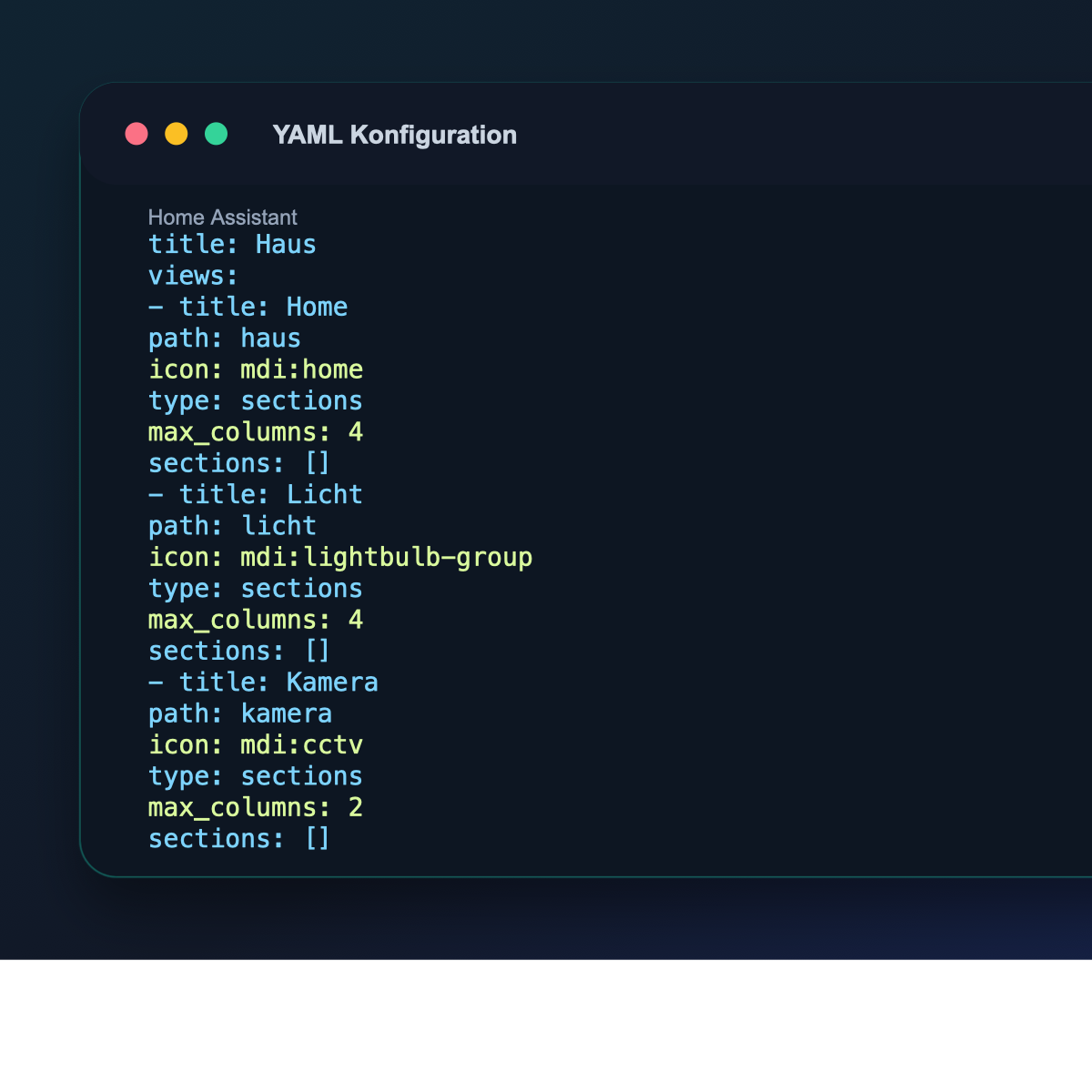
Dashboard-Startpunkt
Für Wandtablets bewährt sich ein zentrales Dashboard mit Unterseiten für Haus, Licht, Kameras, Fenster/Türen und Batterie. Die fertigen Beispiele findest du in Haus-Home, Licht-Dashboard, Kamera-Dashboard, Fenster + Türen und Batterie-Dashboard.
Vor dem Einsetzen kurz prüfen
- Ersetze Entity-IDs, Pfade und Namen durch deine eigenen Werte.
- Prüfe, ob die genannte Card, Integration oder Erweiterung wirklich installiert ist.
- Teste die Änderung zuerst in einem kleinen Bereich, bevor du das ganze Dashboard umbaust.
title: Haus
views:
  - title: Home
    path: haus
    icon: mdi:home
    type: sections
    max_columns: 4
    sections: []
  - title: Licht
    path: licht
    icon: mdi:lightbulb-group
    type: sections
    max_columns: 4
    sections: []
  - title: Kamera
    path: kamera
    icon: mdi:cctv
    type: sections
    max_columns: 2
    sections: []
Wichtige Praxisregeln
- Entities immer an dein eigenes Setup anpassen.
- Vor YAML-Änderungen ein Backup erstellen.
- Nach Änderungen unter Entwicklerwerkzeuge → YAML die Konfiguration prüfen.
- Secrets, Tokens und echte Kamera-URLs nie veröffentlichen.
- Für Tablets Browser Mod und Kiosk Mode getrennt testen.