
Bevor du das YAML übernimmst
Nimm den Code als Vorlage, nicht als blind kopierbaren Endzustand. Die entscheidenden Stellen solltest du vor dem Speichern an dein eigenes Setup anpassen.
- Laufendes Home Assistant
- Batteriesensoren
- Battery State Card oder Auto-Entities für Varianten
Dashboard-Projekt mit YAML · Mittel · Eigene Werte anpassen
- Entity-IDs und Bereiche
- Pfadnamen, Browser-IDs oder Helfer
- Installierte Custom Cards und Integrationen
Ziel der Batterie-View
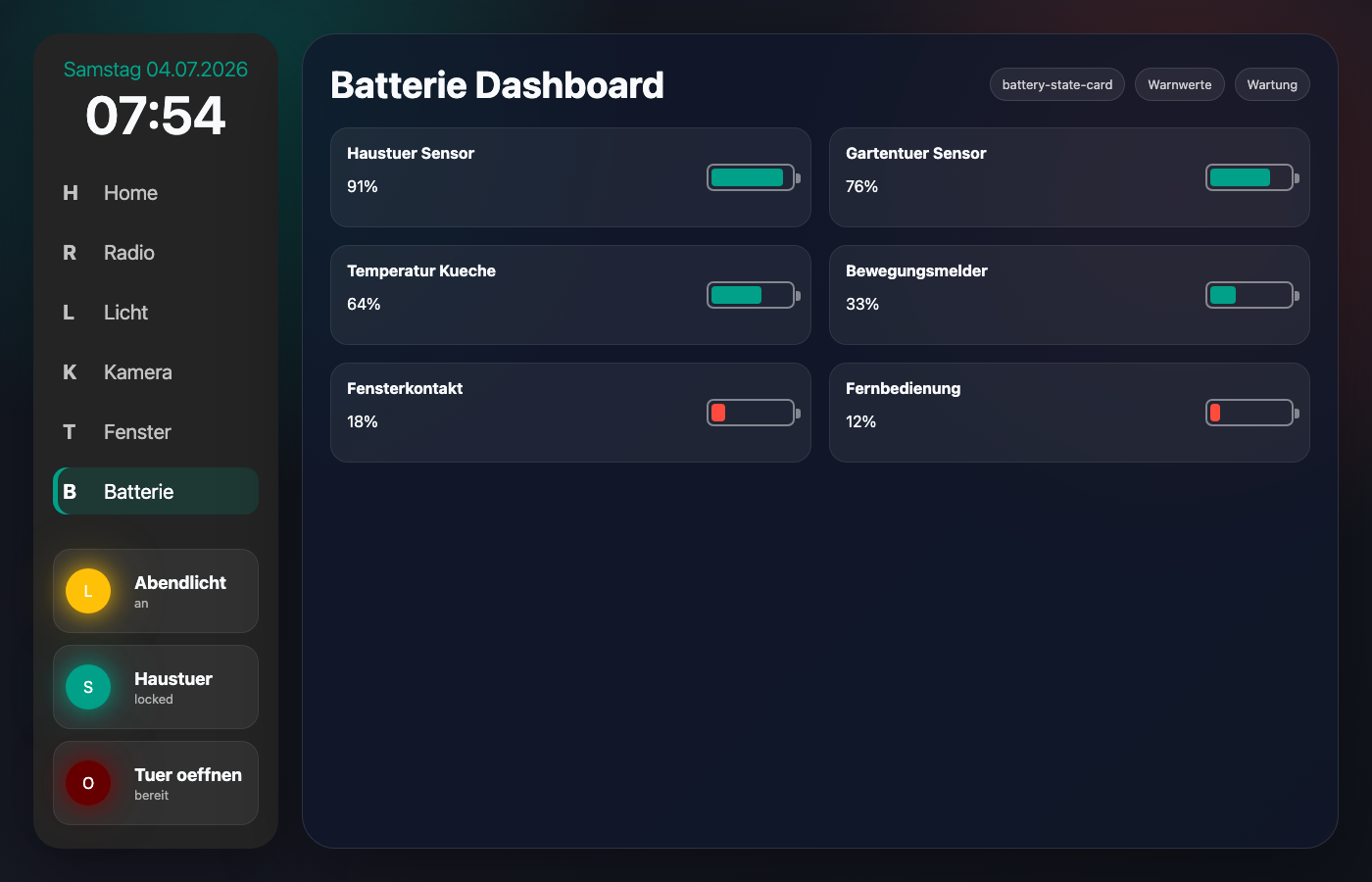
Das Batterie-Dashboard sammelt batteriebetriebene Geräte an einem Ort. Dadurch siehst du schnell, welche Sensoren, Fernbedienungen oder Türkontakte bald neue Batterien brauchen.
Voraussetzungen
- Battery State Card über HACS installieren.
- Optional: Auto Entities installieren, wenn Sensoren automatisch gesammelt werden sollen.
- Batterie-Entities prüfen: Viele Integrationen nutzen Namen wie
sensor.*_batteryoder Geräteklassebattery.
Feste Battery-State-Card
Diese Variante ist stabil, weil du wichtige Batterie-Sensoren bewusst auswählst. Sie eignet sich für produktive Dashboards.
Vor dem Einsetzen kurz prüfen
- Ersetze Entity-IDs, Pfade und Namen durch deine eigenen Werte.
- Prüfe, ob die genannte Card, Integration oder Erweiterung wirklich installiert ist.
- Teste die Änderung zuerst in einem kleinen Bereich, bevor du das ganze Dashboard umbaust.
- title: Batterie
  path: batterie
  type: sections
  max_columns: 4
  sections:
    - type: grid
      cards:
        - type: custom:battery-state-card
          title: Batteriestatus
          sort_by_level: asc
          collapse: 8
          bulk_rename:
            - from: " Battery"
              to: ""
            - from: " Batterie"
              to: ""
          colors:
            steps:
              - value: 15
                color: "#dc2626"
              - value: 35
                color: "#f59e0b"
              - value: 100
                color: "#16a34a"
          entities:
            - sensor.haustuer_battery
            - sensor.gartentuer_battery
            - sensor.bewegungsmelder_flur_battery
            - sensor.fernbedienung_wohnzimmer_battery
Automatische Variante mit Auto Entities
Wenn du viele Geräte hast, kann Auto Entities alle Batterie-Sensoren sammeln. Prüfe das Ergebnis aber manuell, weil manche Integrationen mehrere Batterie-Attribute liefern.
Vor dem Einsetzen kurz prüfen
- Ersetze Entity-IDs, Pfade und Namen durch deine eigenen Werte.
- Prüfe, ob die genannte Card, Integration oder Erweiterung wirklich installiert ist.
- Teste die Änderung zuerst in einem kleinen Bereich, bevor du das ganze Dashboard umbaust.
- title: Batterie
  path: batterie
  type: sections
  max_columns: 4
  sections:
    - type: grid
      cards:
        - type: custom:auto-entities
          card:
            type: custom:battery-state-card
            title: Alle Batterien
            sort_by_level: asc
            collapse: 10
          filter:
            include:
              - entity_id: sensor.*battery*
              - attributes:
                  device_class: battery
            exclude:
              - state: unavailable
              - state: unknown
Warnung bei niedrigem Batteriestand
Eine Automation erinnert dich, wenn ein wichtiger Sensor unter 20 Prozent fällt. Passe die Entity-Liste an deine echten Sensoren an.
Vor dem Einsetzen kurz prüfen
- Ersetze Entity-IDs, Pfade und Namen durch deine eigenen Werte.
- Prüfe, ob die genannte Card, Integration oder Erweiterung wirklich installiert ist.
- Teste die Änderung zuerst in einem kleinen Bereich, bevor du das ganze Dashboard umbaust.
alias: Batterie niedrig melden
trigger:
  - platform: numeric_state
    entity_id:
      - sensor.haustuer_battery
      - sensor.gartentuer_battery
      - sensor.bewegungsmelder_flur_battery
    below: 20
action:
  - service: persistent_notification.create
    data:
      title: Batterie niedrig
      message: "{{ trigger.to_state.name }} hat nur noch {{ trigger.to_state.state }} % Batterie."
mode: queued
Einbindung in die Navigation
Verlinke die Batterie-View in der Sidebar oder im Hauptdashboard, damit sie nicht zur versteckten Wartungsseite wird. In der Sidebar nutzt du zum Beispiel /dashboard-haus/batterie.