
Bevor du das YAML übernimmst
Nimm den Code als Vorlage, nicht als blind kopierbaren Endzustand. Die entscheidenden Stellen solltest du vor dem Speichern an dein eigenes Setup anpassen.
- Laufendes Home Assistant
- Sicher eingebundene Kamerastreams
- Sections-Layout
Dashboard-Projekt mit YAML · Fortgeschritten · Eigene Werte anpassen
- Entity-IDs und Bereiche
- Pfadnamen, Browser-IDs oder Helfer
- Installierte Custom Cards und Integrationen
Was eine gute Kamera-View leisten muss
Eine Kameraübersicht soll schnell laden, wichtige Bereiche priorisieren und keine Zugangsdaten im Dashboard offenlegen. Zeige auf der Startseite nur die entscheidenden Streams und verlinke Detailansichten für Aufnahmen oder weniger wichtige Kameras.
Voraussetzungen und Datenschutz
- Kameras zuerst über eine unterstützte Home-Assistant-Integration einbinden.
- Streams ausschließlich im lokalen Netz oder über einen abgesicherten Remote-Zugang verwenden.
- Keine RTSP-Benutzernamen, Passwörter oder Tokens in veröffentlichtes YAML kopieren.
- Aufnahmen und Außenbereiche gemäß den lokalen Datenschutzregeln konfigurieren.
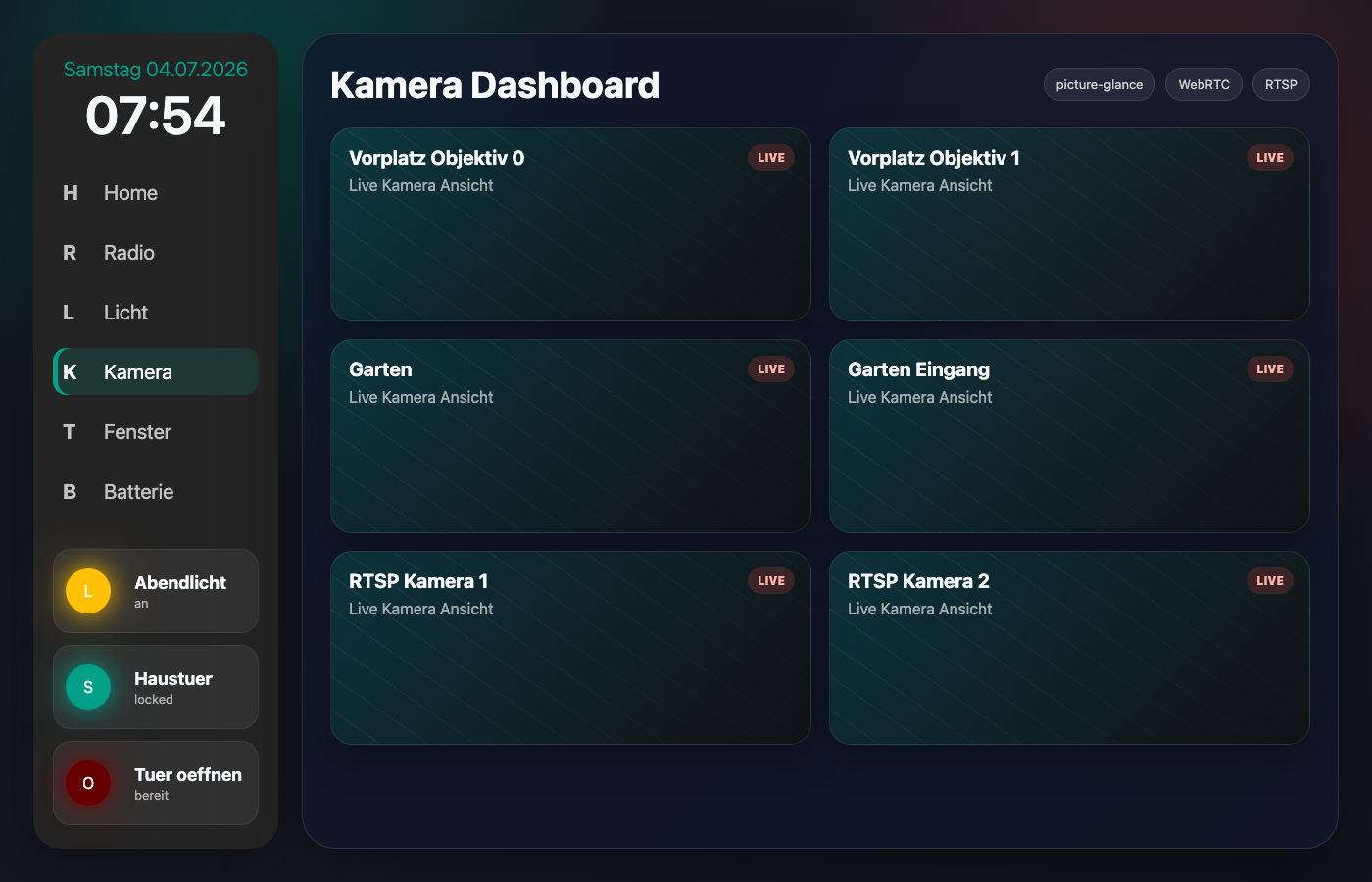
Sections-View mit Picture-Glance
Vor dem Einsetzen kurz prüfen
- Ersetze Entity-IDs, Pfade und Namen durch deine eigenen Werte.
- Prüfe, ob die genannte Card, Integration oder Erweiterung wirklich installiert ist.
- Teste die Änderung zuerst in einem kleinen Bereich, bevor du das ganze Dashboard umbaust.
- title: Kamera
  path: kamera
  icon: mdi:cctv
  type: sections
  max_columns: 2
  sections:
    - type: grid
      title: Außenbereich
      cards:
        - type: picture-glance
          title: Eingang
          camera_image: camera.eingang
          camera_view: live
          entities:
            - binary_sensor.haustuer
            - light.eingang
        - type: picture-glance
          title: Garten
          camera_image: camera.garten
          camera_view: live
          entities:
            - binary_sensor.bewegung_garten
    - type: grid
      title: Status
      cards:
        - type: tile
          entity: binary_sensor.haustuer
          name: Haustür
        - type: tile
          entity: binary_sensor.bewegung_eingang
          name: Bewegung Eingang
Stream-Modus bewusst wählen
camera_view: live erhöht Netzwerk- und Gerätebelastung. Auf Tablets mit mehreren Streams kann ein Standbild mit Aktualisierung stabiler sein. Starte deshalb mit einer Kamera live und erweitere erst, wenn Browser, WLAN und Home-Assistant-Host genügend Reserve besitzen.
WebRTC und Custom Cards
WebRTC-Erweiterungen können die Verzögerung reduzieren, sind aber kein zwingender Bestandteil eines guten Dashboards. Installiere Custom Cards nur aus nachvollziehbaren Repositories und dokumentiere die verwendete Version. Die Standardkarte bleibt der wartungsärmste Ausgangspunkt.
Fehleranalyse
- Die Kamera-Entity unter Entwicklerwerkzeuge öffnen und prüfen, ob ein Bild geliefert wird.
- Browser-Konsole und Home-Assistant-Protokoll auf Authentifizierungs- oder Streamfehler prüfen.
- Bei schwarzem Bild zunächst nur eine Standardkamera-Karte ohne Custom Card testen.
- Bei hoher Verzögerung Auflösung, Framerate und Anzahl gleichzeitiger Streams reduzieren.
Offizielle Grundlage
Die verfügbaren View-Typen und deren Einsatz beschreibt die offizielle Dashboard-Dokumentation.