
Bevor du das YAML übernimmst
Nimm den Code als Vorlage, nicht als blind kopierbaren Endzustand. Die entscheidenden Stellen solltest du vor dem Speichern an dein eigenes Setup anpassen.
- Laufendes Home Assistant
- Mushroom Cards
- Eingerichtete Licht-Entities
Dashboard-Projekt mit YAML · Mittel · Eigene Werte anpassen
- Entity-IDs und Bereiche
- Pfadnamen, Browser-IDs oder Helfer
- Installierte Custom Cards und Integrationen
Ziel und Aufbau
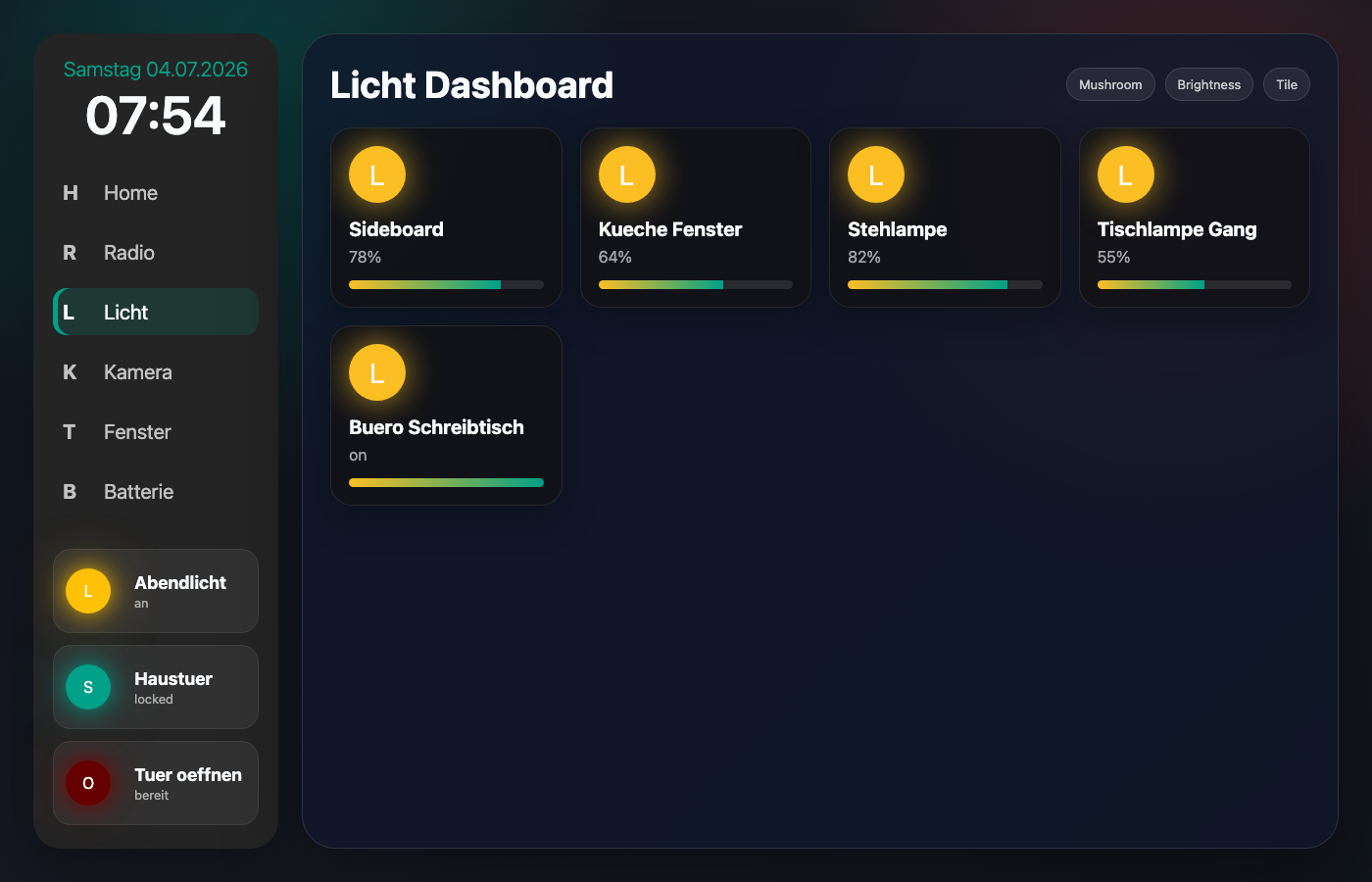
Die Licht-View bündelt häufig genutzte Leuchten, ohne jedes einzelne Gerät gleich wichtig erscheinen zu lassen. Oben stehen Gruppenaktionen, darunter folgen Räume und einzelne Lampen. Home Assistants Sections-Ansicht ordnet Karten in einem responsiven Raster und ist für neue Dashboards der sinnvollste Ausgangspunkt.
Voraussetzungen
- Aktuelles Home Assistant mit einem bearbeitbaren Dashboard.
- Mushroom Cards über HACS, falls du die gezeigten Custom Cards verwenden möchtest.
- Geprüfte Entity-IDs deiner Lampen unter Entwicklerwerkzeuge → Zustände.
Komplette Sections-View
Vor dem Einsetzen kurz prüfen
- Ersetze Entity-IDs, Pfade und Namen durch deine eigenen Werte.
- Prüfe, ob die genannte Card, Integration oder Erweiterung wirklich installiert ist.
- Teste die Änderung zuerst in einem kleinen Bereich, bevor du das ganze Dashboard umbaust.
- title: Licht
  path: licht
  icon: mdi:lightbulb-group
  type: sections
  max_columns: 3
  sections:
    - type: grid
      title: Schnellzugriff
      cards:
        - type: custom:mushroom-template-card
          primary: Alle Lichter aus
          secondary: "{{ states.light | selectattr('state', 'eq', 'on') | list | count }} aktiv"
          icon: mdi:lightbulb-group-off
          tap_action:
            action: call-service
            service: light.turn_off
            target:
              entity_id: all
          confirmation:
            text: Wirklich alle Lichter ausschalten?
    - type: grid
      title: Wohnen
      cards:
        - type: custom:mushroom-light-card
          entity: light.sideboard
          name: Sideboard
          show_brightness_control: true
          show_color_temp_control: true
          use_light_color: true
        - type: custom:mushroom-light-card
          entity: light.stehlampe
          name: Stehlampe
          show_brightness_control: true
          use_light_color: true
    - type: grid
      title: Küche und Gang
      cards:
        - type: custom:mushroom-light-card
          entity: light.kueche
          name: Küche
          show_brightness_control: true
        - type: custom:mushroom-light-card
          entity: light.gang
          name: Gang
An dein System anpassen
Ersetze jede Beispiel-Entity. Entferne Farb- oder Farbtemperaturregler bei Lampen, die diese Funktionen nicht unterstützen. Für mehrere Leuchten in einem Raum ist eine Home-Assistant-Lichtgruppe übersichtlicher als ein Serviceaufruf mit vielen Einzel-Entities.
Bedienung und Sicherheit
Eine globale Ausschaltaktion sollte eine Bestätigung besitzen, damit ein versehentliches Tippen nicht das ganze Haus abdunkelt. Automationen und Sicherheitsbeleuchtung sollten nicht blind über „alle Lichter“ gesteuert werden; verwende dafür bewusst definierte Gruppen.
Fehler finden
- Karte unbekannt: Mushroom Cards installieren und Browsercache neu laden.
- Regler fehlt: Die Integration meldet das entsprechende Light-Feature nicht.
- Entity nicht verfügbar: Integration und tatsächliche Entity-ID prüfen.
- Layout zu breit:
max_columnsreduzieren und Kartenbreiten im visuellen Editor anpassen.
Offizielle Grundlage
Aufbau und Raster orientieren sich an der aktuellen Home-Assistant-Dokumentation zur Sections-Ansicht.