
Bevor du das YAML übernimmst
Nimm den Code als Vorlage, nicht als blind kopierbaren Endzustand. Die entscheidenden Stellen solltest du vor dem Speichern an dein eigenes Setup anpassen.
- Passende Hardware oder Virtualisierung
- Lokales Netzwerk
- Backup-Ziel
Installationsvergleich · Einsteiger · Eigene Werte anpassen
- Entity-IDs und Bereiche
- Pfadnamen, Browser-IDs oder Helfer
- Installierte Custom Cards und Integrationen
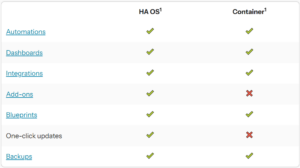
Welche Home-Assistant-Installation passt zu dir?
Home Assistant kann als HAOS, virtuelle Maschine, Bare-Metal-Installation oder Docker Container laufen. Für ein dauerhaftes Smart Home zählt weniger die schnellste Installation, sondern ein Setup, das Updates, Backups und Wiederherstellung sauber abbildet.
| Variante | Stärken | Geeignet für |
|---|---|---|
| HAOS | Supervisor, Add-ons, Backups, einfache Updates | Raspberry Pi, NUC, Proxmox-VM |
| Container | Kontrolle über Docker, Compose und Host-System | Homelab, bestehende Server |
| Core/Python | Sehr flexibel, aber wartungsintensiv | Fortgeschrittene Spezialfälle |
Empfohlener Weg: HAOS auf Proxmox oder Mini-PC
Für ein produktives Zuhause ist HAOS meistens die beste Wahl. Auf Proxmox bekommst du zusätzlich Snapshots, VM-Backups und einfache Migration. Auf einem Intel NUC oder ähnlichen Mini-PC läuft HAOS sehr stabil und stromsparend.
- Installationsmedium vorbereiten oder Proxmox-VM anlegen.
- HAOS-Image starten und dem System eine feste IP per Router-DHCP-Reservierung geben.
- Erststart über
http://homeassistant.local:8123oder die IP-Adresse durchführen. - Benutzer anlegen, Standort setzen und automatische Integrationen prüfen.
- Direkt ein vollständiges Backup erstellen.
Docker-Compose-Installation
Wenn du Home Assistant bewusst ohne Supervisor betreiben willst, ist Docker Compose die sauberste Container-Variante. Add-ons musst du dann als separate Container betreiben, zum Beispiel Mosquitto, ESPHome oder Node-RED.
Vor dem Einsetzen kurz prüfen
- Ersetze Entity-IDs, Pfade und Namen durch deine eigenen Werte.
- Prüfe, ob die genannte Card, Integration oder Erweiterung wirklich installiert ist.
- Teste die Änderung zuerst in einem kleinen Bereich, bevor du das ganze Dashboard umbaust.
services:
  homeassistant:
    image: ghcr.io/home-assistant/home-assistant:stable
    container_name: homeassistant
    restart: unless-stopped
    network_mode: host
    privileged: true
    environment:
      TZ: Europe/Zurich
    volumes:
      - ./config:/config
      - /etc/localtime:/etc/localtime:ro
Erste configuration.yaml
Nach dem ersten Start kannst du diese minimale Struktur verwenden. Sie aktiviert Standardfunktionen und lagert Automationen, Skripte und Helfer in eigene Dateien aus.
Vor dem Einsetzen kurz prüfen
- Ersetze Entity-IDs, Pfade und Namen durch deine eigenen Werte.
- Prüfe, ob die genannte Card, Integration oder Erweiterung wirklich installiert ist.
- Teste die Änderung zuerst in einem kleinen Bereich, bevor du das ganze Dashboard umbaust.
default_config:

homeassistant:
  name: Zuhause
  latitude: 47.0000
  longitude: 8.0000
  elevation: 450
  unit_system: metric
  time_zone: Europe/Zurich

automation: !include automations.yaml
script: !include scripts.yaml
scene: !include scenes.yaml
input_boolean: !include input_boolean.yaml
Backup direkt nach der Installation
Ein Home-Assistant-System ist erst dann produktionsreif, wenn Wiederherstellung getestet wurde. Erstelle nach dem Grundsetup ein vollständiges Backup und lade es zusätzlich auf deinen Rechner oder dein NAS.
Vor dem Einsetzen kurz prüfen
- Ersetze Entity-IDs, Pfade und Namen durch deine eigenen Werte.
- Prüfe, ob die genannte Card, Integration oder Erweiterung wirklich installiert ist.
- Teste die Änderung zuerst in einem kleinen Bereich, bevor du das ganze Dashboard umbaust.
alias: Backup Erinnerung monatlich
description: Erinnert einmal im Monat an ein extern gesichertes Home-Assistant-Backup.
trigger:
  - platform: time
    at: "19:00:00"
condition:
  - condition: template
    value_template: "{{ now().day == 1 }}"
action:
  - service: persistent_notification.create
    data:
      title: Home Assistant Backup
      message: "Vollbackup erstellen und extern speichern."
mode: single
Erstes Dashboard nach dem Start
Beginne nicht mit einem riesigen Dashboard. Lege zuerst eine einfache Startseite an: Status, Licht, Sicherheit und Navigation. Danach kannst du die spezialisierten Artikel nachbauen.
Vor dem Einsetzen kurz prüfen
- Ersetze Entity-IDs, Pfade und Namen durch deine eigenen Werte.
- Prüfe, ob die genannte Card, Integration oder Erweiterung wirklich installiert ist.
- Teste die Änderung zuerst in einem kleinen Bereich, bevor du das ganze Dashboard umbaust.
title: Haus
views:
  - title: Home
    path: haus
    type: sections
    max_columns: 4
    sections:
      - type: grid
        cards:
          - type: tile
            entity: light.sideboard
            name: Sideboard
          - type: tile
            entity: binary_sensor.haustuer
            name: Haustür
          - type: tile
            entity: sensor.home_assistant_core_cpu_percent
            name: CPU
Nächste Schritte
Nach der Basisinstallation kannst du mit den Plattformartikeln tiefer gehen: Proxmox, Intel NUC und Raspberry Pi. Für Dashboards sind danach Kiosk Mode, Browser Mod und Sidebar-Card sinnvoll.