
Bevor du das YAML übernimmst
Nimm den Code als Vorlage, nicht als blind kopierbaren Endzustand. Die entscheidenden Stellen solltest du vor dem Speichern an dein eigenes Setup anpassen.
- Laufendes Home Assistant
- HACS
- Administratorzugriff auf Home Assistant
Integrationsanleitung · Mittel · Eigene Werte anpassen
- Entity-IDs und Bereiche
- Pfadnamen, Browser-IDs oder Helfer
- Installierte Custom Cards und Integrationen
Was ist Browser Mod?
Browser Mod verbindet einen geöffneten Home-Assistant-Browser mit Home Assistant. Dadurch entstehen pro Browser eigene Sensoren und Dienste: aktuelle Seite, Sichtbarkeit, Medienausgabe, Pop-ups, Navigation, Vollbild und Display-Steuerung.
Installation und Registrierung
- Browser Mod über HACS installieren.
- Home Assistant neu starten.
- Frontend öffnen und den Browser in Browser Mod registrieren.
- Dem Browser einen sprechenden Namen geben, zum Beispiel
tablet_wohnzimmer. - Die erzeugten Sensoren unter Entwicklerwerkzeuge prüfen.
Browser als Dashboard-Sensor nutzen
Diese Template-Sensoren machen den aktuellen Pfad und die Sichtbarkeit lesbar. Passe die Entity des Browsers an deinen registrierten Browser an.
Vor dem Einsetzen kurz prüfen
- Ersetze Entity-IDs, Pfade und Namen durch deine eigenen Werte.
- Prüfe, ob die genannte Card, Integration oder Erweiterung wirklich installiert ist.
- Teste die Änderung zuerst in einem kleinen Bereich, bevor du das ganze Dashboard umbaust.
template:
  - sensor:
      - name: Tablet Wohnzimmer Pfad
        unique_id: tablet_wohnzimmer_pfad
        state: "{{ state_attr('sensor.tablet_wohnzimmer_browser', 'path') | default('/') }}"
      - name: Tablet Wohnzimmer Sichtbarkeit
        unique_id: tablet_wohnzimmer_sichtbarkeit
        state: "{{ state_attr('sensor.tablet_wohnzimmer_browser', 'visibility') | default('unknown') }}"
Automation: Zur Startseite zurückkehren
Diese Automation bringt ein Wandtablet nach fünf Minuten Inaktivität zurück zur Hauptansicht. Das ist ideal für öffentliche Familien-Dashboards.
Vor dem Einsetzen kurz prüfen
- Ersetze Entity-IDs, Pfade und Namen durch deine eigenen Werte.
- Prüfe, ob die genannte Card, Integration oder Erweiterung wirklich installiert ist.
- Teste die Änderung zuerst in einem kleinen Bereich, bevor du das ganze Dashboard umbaust.
alias: Tablet zurück zur Haus-Startseite
description: Navigiert das Wandtablet automatisch zurück zur Startansicht.
trigger:
  - platform: state
    entity_id: sensor.tablet_wohnzimmer_pfad
    for: "00:05:00"
condition:
  - condition: template
    value_template: "{{ not is_state('sensor.tablet_wohnzimmer_pfad', '/dashboard-haus/haus') }}"
action:
  - service: browser_mod.navigate
    data:
      path: /dashboard-haus/haus
      browser_id:
        - tablet_wohnzimmer
mode: restart
Pop-up für Kameras oder Steuerung
Browser Mod eignet sich sehr gut für Pop-ups. Der folgende Button öffnet eine Kamera in einem Dialog, ohne das Dashboard zu verlassen.
Vor dem Einsetzen kurz prüfen
- Ersetze Entity-IDs, Pfade und Namen durch deine eigenen Werte.
- Prüfe, ob die genannte Card, Integration oder Erweiterung wirklich installiert ist.
- Teste die Änderung zuerst in einem kleinen Bereich, bevor du das ganze Dashboard umbaust.
type: custom:mushroom-template-card
primary: Vorplatz
secondary: Kamera öffnen
icon: mdi:cctv
tap_action:
  action: call-service
  service: browser_mod.popup
  data:
    title: Vorplatz
    content:
      type: picture-glance
      camera_image: camera.vorplatz
      camera_view: live
      entities: []
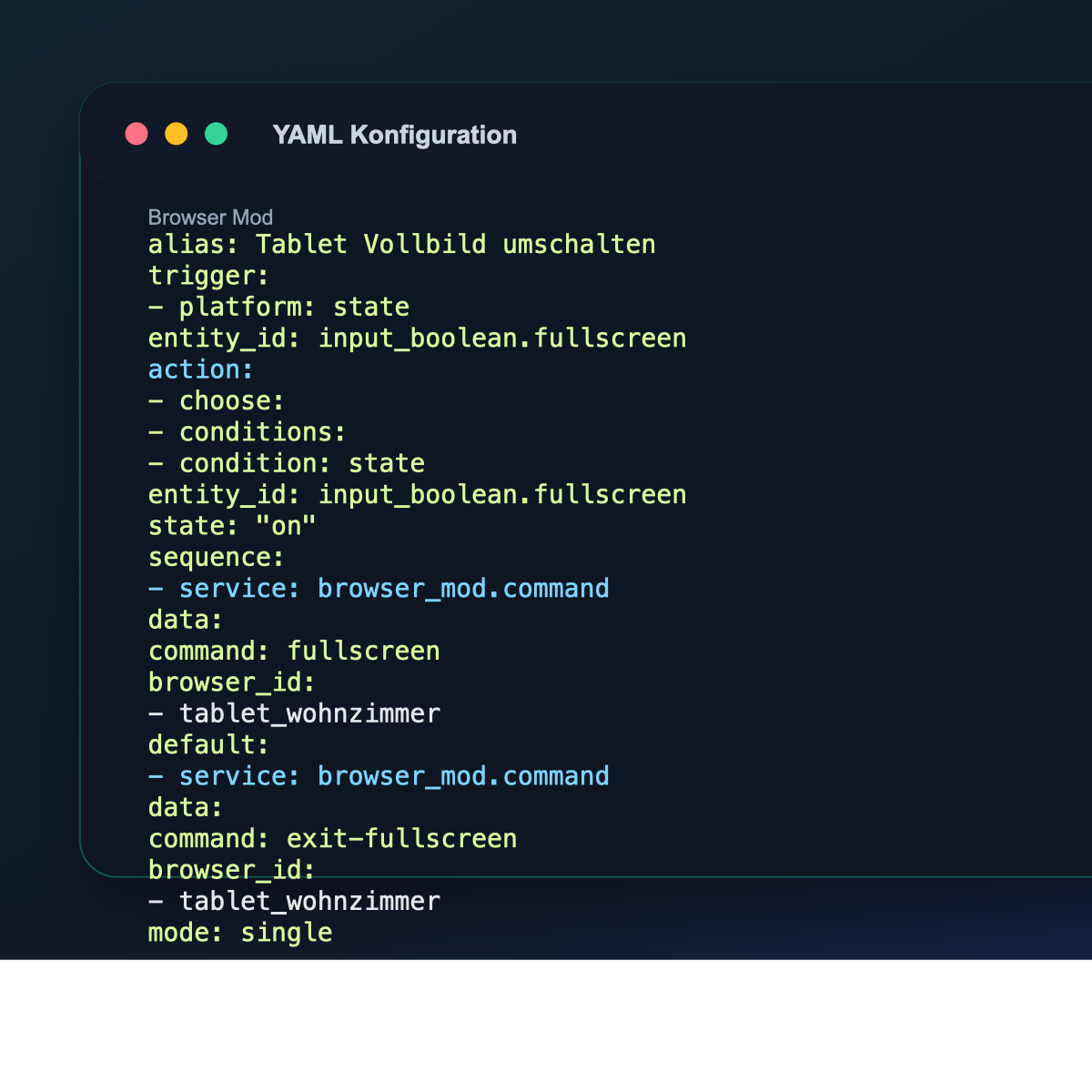
Vollbild und Display-Modus
Für Wandtablets kannst du einen Helper als Vollbild-Schalter verwenden. Mehr dazu steht im Artikel Input Boolean Helper erstellen.
Vor dem Einsetzen kurz prüfen
- Ersetze Entity-IDs, Pfade und Namen durch deine eigenen Werte.
- Prüfe, ob die genannte Card, Integration oder Erweiterung wirklich installiert ist.
- Teste die Änderung zuerst in einem kleinen Bereich, bevor du das ganze Dashboard umbaust.
alias: Tablet Vollbild umschalten
trigger:
  - platform: state
    entity_id: input_boolean.fullscreen
action:
  - choose:
      - conditions:
          - condition: state
            entity_id: input_boolean.fullscreen
            state: "on"
        sequence:
          - service: browser_mod.command
            data:
              command: fullscreen
              browser_id:
                - tablet_wohnzimmer
    default:
      - service: browser_mod.command
        data:
          command: exit-fullscreen
          browser_id:
            - tablet_wohnzimmer
mode: single
Sicherheit und Betrieb
- Browser IDs nicht raten, sondern aus Browser Mod kopieren.
- Pop-ups auf Tablets testen, weil kleine Displays andere Größen brauchen.
- Navigation nicht in Endlosschleifen bauen. Bedingungen auf den aktuellen Pfad sind Pflicht.
- Für automatische Dashboardwechsel siehe Autom. Dashboardwechsel.