
Bevor du das YAML übernimmst
Nimm den Code als Vorlage, nicht als blind kopierbaren Endzustand. Die entscheidenden Stellen solltest du vor dem Speichern an dein eigenes Setup anpassen.
- Laufendes Home Assistant
- Browser Mod mit registriertem Browser
- Aktuelles Backup
Automation mit YAML · Fortgeschritten · Eigene Werte anpassen
- Entity-IDs und Bereiche
- Pfadnamen, Browser-IDs oder Helfer
- Installierte Custom Cards und Integrationen
Automatische Rückkehr zum Start-Dashboard
Übersicht
Was wird gebaut?
Szenario:
- User navigiert zu einem Dashboard (z.B. Radio)
- Nach 5 Sekunden ohne Interaktion
- Automatisch zurück zum Start-Dashboard
Zwei Varianten:
- Einfach: Wechselt immer nach 5s (keine Touch-Erkennung)
- Erweitert: Reset bei Touch/Klick (komplexer)
Variante 1: Einfache Auto-Return (⭐ EMPFOHLEN)
Was wird erstellt?
- Timer Helper: Zählt 5 Sekunden
- Automation 1: Startet Timer bei Dashboard-Wechsel
- Automation 2: Navigiert zurück bei Timer-Ende
Schritt 1: Timer Helper erstellen
- Einstellungen → Geräte & Dienste → Helfer
- „+ HELFER ERSTELLEN“ → „Timer“
- Konfiguration:
- Name:
Auto Return Timer - Icon:
mdi:timer-sand - Dauer:
00:00:05(5 Sekunden) - Wiederherstellen: Nein
- Name:
- ERSTELLEN
- Entity ID:
timer.auto_return_timer
- Entity ID:
Schritt 2: Input Text Helper (Optional aber empfohlen)
Speichert aktuelles Dashboard für Logik
- „+ HELFER ERSTELLEN“ → „Text-Eingabe erstellen“
- Konfiguration:
- Name:
Aktueller Dashboard Pfad - Icon:
mdi:monitor-dashboard - Max. Länge: 255
- Name:
- ERSTELLEN
- Entity ID:
input_text.aktueller_dashboard_pfad
- Entity ID:
Schritt 3: Automation 1 – Timer starten
Startet Timer auf allen Dashboards (außer Start)
Via UI erstellen:
- Einstellungen → Automationen & Szenen
- „+ AUTOMATION ERSTELLEN“
- „Neue Automation erstellen“
- Name:
Auto Return - Timer starten - Trigger hinzufügen:
- Trigger-Typ: Zustand
- Entity:
sensor.DEIN_BROWSER_path- Finde deinen Browser: Einstellungen → Geräte & Dienste → Browser Mod
- Klicke auf dein Browser-Gerät
- Suche Sensor mit
_patham Ende - Z.B.:
sensor.chrome_windows_path
- Von: (leer lassen)
- Nach: (leer lassen)
- Condition hinzufügen:
- Condition-Typ: Template
- Value Template:
{{ not states('sensor.DEIN_BROWSER_path').endswith('/haus') }}- Ersetze
DEIN_BROWSERmit deiner Sensor-Entity - Ersetze
/hausmit deinem Start-Dashboard-Pfad
- Action hinzufügen:
Action 1 – Input Text updaten:
- Action-Typ: Service aufrufen
- Service:
input_text.set_value - Ziele:
input_text.aktueller_dashboard_pfad - Daten:
value: "{{ states('sensor.DEIN_BROWSER_path') }}"Action 2 – Timer starten:
- Action-Typ: Service aufrufen
- Service:
timer.start - Ziele:
timer.auto_return_timer
- Speichern
Als YAML (Alternative):
Vor dem Einsetzen kurz prüfen
- Ersetze Entity-IDs, Pfade und Namen durch deine eigenen Werte.
- Prüfe, ob die genannte Card, Integration oder Erweiterung wirklich installiert ist.
- Teste die Änderung zuerst in einem kleinen Bereich, bevor du das ganze Dashboard umbaust.
alias: Auto Return - Timer starten
description: Startet Timer bei Dashboard-Wechsel
trigger:
  - platform: state
    entity_id: sensor.chrome_windows_path  # ← Ersetze mit deinem Sensor
condition:
  - condition: template
    value_template: >
      {{ not states('sensor.chrome_windows_path').endswith('/haus') }}  # ← Ersetze mit deinem Sensor und Start-Dashboard
action:
  - service: input_text.set_value
    target:
      entity_id: input_text.aktueller_dashboard_pfad
    data:
      value: "{{ states('sensor.chrome_windows_path') }}" # ← Ersetze mit deinem Sensor
  - service: timer.start
    target:
      entity_id: timer.auto_return_timer
    data:
      duration: "00:00:05"
mode: restart
Schritt 4: Automation 2 – Zurück navigieren
Navigiert zu Start-Dashboard wenn Timer abläuft
Via UI erstellen:
- „+ AUTOMATION ERSTELLEN“
- Name:
Auto Return - Zu Start navigieren - Trigger:
- Typ: Event
- Event type:
timer.finished - Event data:
entity_id: timer.auto_return_timer - Condition:
- Typ: Template
- Value Template:
{{ not states('sensor.DEIN_BROWSER_path').endswith('/haus') }} # ← Ersetze mit deinem Sensor - Action:
- Service:
browser_mod.navigate - Daten:
path: /dashboard-haus/haus- Ersetze
/dashboard-haus/hausmit deinem Start-Dashboard-Pfad
- Service:
- Speichern
Als YAML:
Vor dem Einsetzen kurz prüfen
- Ersetze Entity-IDs, Pfade und Namen durch deine eigenen Werte.
- Prüfe, ob die genannte Card, Integration oder Erweiterung wirklich installiert ist.
- Teste die Änderung zuerst in einem kleinen Bereich, bevor du das ganze Dashboard umbaust.
alias: Auto Return - Zu Start navigieren
description: Navigiert nach 5 Sekunden zum Start-Dashboard
trigger:
  - platform: event
    event_type: timer.finished
    event_data:
      entity_id: timer.auto_return_timer
condition:
  - condition: template
    value_template: >
      {{ not states('sensor.chrome_windows_path').endswith('/haus') }} # ← Ersetze mit deinem Sensor
      # ← Nur wenn nicht bereits auf Start
action:
  - service: browser_mod.navigate
    data:
      path: /dashboard-haus/haus  # ← DEIN START-DASHBOARD
mode: single
Schritt 5: Testen
- Navigiere zu einem Dashboard
- Z.B.
/dashboard-haus/radio
- Z.B.
- Warte 5 Sekunden
- Timer läuft im Hintergrund
- Du siehst nichts (ist gewollt)
- Nach 5 Sekunden:
- Automatisch zurück zu
/dashboard-haus/haus - ✅ Funktioniert!
- Automatisch zurück zu
- Auf Start-Dashboard:
- Timer startet NICHT
- Bleibt auf Start
- ✅ Korrekt!
Variante 2: Mit On/Off Schalter
Zusätzlicher Helper für Steuerung
Ermöglicht Ein/Ausschalten der Auto-Return-Funktion
Schritt 1: Input Boolean erstellen
- Einstellungen → Geräte & Dienste → Helfer
- „+ HELFER ERSTELLEN“ → „Schalter“
- Konfiguration:
- Name:
Auto Return aktiv - Icon:
mdi:arrow-u-left-top - Anfangszustand: Ein
- Name:
- ERSTELLEN
- Entity ID:
input_boolean.auto_return_aktiv
- Entity ID:
Schritt 2: Automation 2 anpassen
Füge Condition hinzu:
Im YAML der zweiten Automation:
Vor dem Einsetzen kurz prüfen
- Ersetze Entity-IDs, Pfade und Namen durch deine eigenen Werte.
- Prüfe, ob die genannte Card, Integration oder Erweiterung wirklich installiert ist.
- Teste die Änderung zuerst in einem kleinen Bereich, bevor du das ganze Dashboard umbaust.
condition:
  - condition: state
    entity_id: input_boolean.auto_return_aktiv
    state: "on"
  - condition: template
    value_template: >
      {{ not states('sensor.chrome_windows_path').endswith('/haus') }}
Schritt 3: Button in Sidebar
In deiner Sidebar-Config:
Vor dem Einsetzen kurz prüfen
- Ersetze Entity-IDs, Pfade und Namen durch deine eigenen Werte.
- Prüfe, ob die genannte Card, Integration oder Erweiterung wirklich installiert ist.
- Teste die Änderung zuerst in einem kleinen Bereich, bevor du das ganze Dashboard umbaust.
- type: custom:button-card
  entity: input_boolean.auto_return_aktiv
  show_name: true
  show_icon: true
  name: Auto-Return
  icon: mdi:arrow-u-left-top
  tap_action:
    action: toggle
  styles:
    card:
      - background: |
          [[[
            if (entity.state === 'on') {
              return 'rgba(0, 161, 136, 0.2)';
            }
            return 'rgba(255, 255, 255, 0.05)';
          ]]]
      - border-radius: 12px
      - min-height: 60px
    name:
      - color: |
          [[[
            if (entity.state === 'on') {
              return 'rgb(0, 161, 136)';
            }
            return 'rgba(255, 255, 255, 0.7)';
          ]]]
    icon:
      - color: |
          [[[
            if (entity.state === 'on') {
              return 'rgb(0, 161, 136)';
            }
            return 'rgba(255, 255, 255, 0.7)';
          ]]]
Variante 3: Mit Touch-Reset (ERWEITERT)
Konzept
Timer resettet bei jeder Interaktion:
- User klickt/touched etwas
- Timer startet von vorne
- Nur bei 5s OHNE Touch wird gewechselt
Zusätzliche Komponenten
Problem: Home Assistant hat keinen eingebauten Touch-Sensor
Lösung: Template Binary Sensor + Button-Card Trick
Schritt 1: Template Binary Sensor
In configuration.yaml:
Vor dem Einsetzen kurz prüfen
- Ersetze Entity-IDs, Pfade und Namen durch deine eigenen Werte.
- Prüfe, ob die genannte Card, Integration oder Erweiterung wirklich installiert ist.
- Teste die Änderung zuerst in einem kleinen Bereich, bevor du das ganze Dashboard umbaust.
template:
  - binary_sensor:
      - name: User Activity
        unique_id: user_activity_sensor
        state: >
          {{ false }}
        delay_off:
          seconds: 1
Nach Änderung:
- Entwicklerwerkzeuge → YAML → „Alle YAML-Konfigurationen neu laden“
Schritt 2: Touch-Detection Card
Auf JEDEM Dashboard eine unsichtbare Card:
Vor dem Einsetzen kurz prüfen
- Ersetze Entity-IDs, Pfade und Namen durch deine eigenen Werte.
- Prüfe, ob die genannte Card, Integration oder Erweiterung wirklich installiert ist.
- Teste die Änderung zuerst in einem kleinen Bereich, bevor du das ganze Dashboard umbaust.
type: custom:button-card
name: Touch Detection
show_name: false
show_icon: false
tap_action:
  action: call-service
  service: timer.start
  service_data:
    entity_id: timer.auto_return_timer
    duration: "00:00:05"
styles:
  card:
    - position: fixed
    - top: 0
    - left: 0
    - width: 100%
    - height: 100%
    - z-index: 0
    - background: transparent
    - pointer-events: none
Problem: Dies ist komplex und funktioniert nicht zuverlässig
Bessere Lösung: Variante 1 nutzen (ohne Touch-Reset)
Verschiedene Zeitintervalle
Verschiedene Timer für verschiedene Dashboards
Setup
Timer 1: 5 Sekunden (Standard) Timer 2: 30 Sekunden (Radio/Media) Timer 3: 10 Sekunden (Licht)
Helper erstellen
- Timer 1:
timer.auto_return_5s– 00:00:05 - Timer 2:
timer.auto_return_30s– 00:00:30 - Timer 3:
timer.auto_return_10s– 00:00:10
Automation mit Choose
Vor dem Einsetzen kurz prüfen
- Ersetze Entity-IDs, Pfade und Namen durch deine eigenen Werte.
- Prüfe, ob die genannte Card, Integration oder Erweiterung wirklich installiert ist.
- Teste die Änderung zuerst in einem kleinen Bereich, bevor du das ganze Dashboard umbaust.
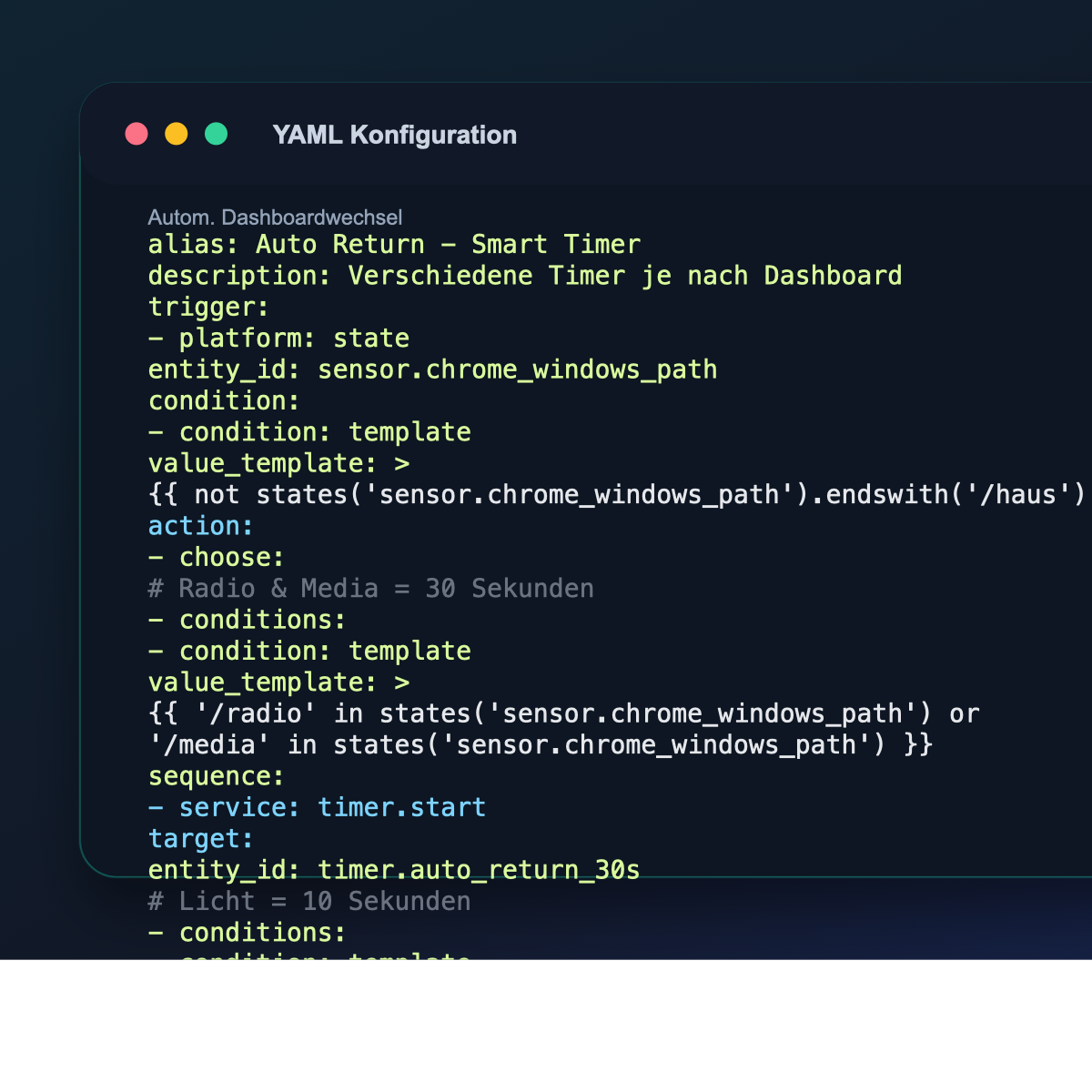
alias: Auto Return - Smart Timer
description: Verschiedene Timer je nach Dashboard
trigger:
  - platform: state
    entity_id: sensor.chrome_windows_path
condition:
  - condition: template
    value_template: >
      {{ not states('sensor.chrome_windows_path').endswith('/haus') }}
action:
  - choose:
      # Radio & Media = 30 Sekunden
      - conditions:
          - condition: template
            value_template: >
              {{ '/radio' in states('sensor.chrome_windows_path') or
                 '/media' in states('sensor.chrome_windows_path') }}
        sequence:
          - service: timer.start
            target:
              entity_id: timer.auto_return_30s

      # Licht = 10 Sekunden
      - conditions:
          - condition: template
            value_template: >
              {{ '/licht' in states('sensor.chrome_windows_path') }}
        sequence:
          - service: timer.start
            target:
              entity_id: timer.auto_return_10s

    # Default = 5 Sekunden
    default:
      - service: timer.start
        target:
          entity_id: timer.auto_return_5s
mode: restart
Automation für alle Timer
Vor dem Einsetzen kurz prüfen
- Ersetze Entity-IDs, Pfade und Namen durch deine eigenen Werte.
- Prüfe, ob die genannte Card, Integration oder Erweiterung wirklich installiert ist.
- Teste die Änderung zuerst in einem kleinen Bereich, bevor du das ganze Dashboard umbaust.
alias: Auto Return - Multi Timer Navigation
description: Navigiert bei Ablauf eines Timers
trigger:
  - platform: event
    event_type: timer.finished
    event_data:
      entity_id: timer.auto_return_5s
  - platform: event
    event_type: timer.finished
    event_data:
      entity_id: timer.auto_return_10s
  - platform: event
    event_type: timer.finished
    event_data:
      entity_id: timer.auto_return_30s
condition:
  - condition: template
    value_template: >
      {{ not states('sensor.chrome_windows_path').endswith('/haus') }}
action:
  - service: browser_mod.navigate
    data:
      path: /dashboard-haus/haus
mode: single
Nur von bestimmten Dashboards
Szenario
Auto-Return nur von:
- Radio-Dashboard
- Licht-Dashboard
Alle anderen: Bleiben wo sie sind
Automation anpassen
Vor dem Einsetzen kurz prüfen
- Ersetze Entity-IDs, Pfade und Namen durch deine eigenen Werte.
- Prüfe, ob die genannte Card, Integration oder Erweiterung wirklich installiert ist.
- Teste die Änderung zuerst in einem kleinen Bereich, bevor du das ganze Dashboard umbaust.
alias: Auto Return - Nur bestimmte Dashboards
description: Auto-Return nur von Radio und Licht
trigger:
  - platform: state
    entity_id: sensor.chrome_windows_path
condition:
  - condition: or
    conditions:
      - condition: template
        value_template: >
          {{ '/radio' in states('sensor.chrome_windows_path') }}
      - condition: template
        value_template: >
          {{ '/licht' in states('sensor.chrome_windows_path') }}
action:
  - service: timer.start
    target:
      entity_id: timer.auto_return_timer
mode: restart
Nur zu bestimmten Zeiten
Szenario
Auto-Return nur nachts (22:00 – 07:00)
Tagsüber: Kein Auto-Return
Automation mit Time Condition
Vor dem Einsetzen kurz prüfen
- Ersetze Entity-IDs, Pfade und Namen durch deine eigenen Werte.
- Prüfe, ob die genannte Card, Integration oder Erweiterung wirklich installiert ist.
- Teste die Änderung zuerst in einem kleinen Bereich, bevor du das ganze Dashboard umbaust.
alias: Auto Return - Nur nachts
description: Auto-Return nur zwischen 22:00 und 07:00
trigger:
  - platform: state
    entity_id: sensor.chrome_windows_path
condition:
  - condition: or
    conditions:
      - condition: time
        after: "22:00:00"
      - condition: time
        before: "07:00:00"
  - condition: template
    value_template: >
      {{ not states('sensor.chrome_windows_path').endswith('/haus') }}
action:
  - service: timer.start
    target:
      entity_id: timer.auto_return_timer
mode: restart
Mit visuellem Feedback
Timer-Countdown anzeigen
Markdown Card die Countdown zeigt:
Vor dem Einsetzen kurz prüfen
- Ersetze Entity-IDs, Pfade und Namen durch deine eigenen Werte.
- Prüfe, ob die genannte Card, Integration oder Erweiterung wirklich installiert ist.
- Teste die Änderung zuerst in einem kleinen Bereich, bevor du das ganze Dashboard umbaust.
type: markdown
content: |
  {% if is_state('timer.auto_return_timer', 'active') %}
    🔙 Zurück in {{ state_attr('timer.auto_return_timer', 'remaining') }}
  {% endif %}
card_mod:
  style: |
    ha-card {
      background: rgba(255, 165, 0, 0.2);
      border: 1px solid rgba(255, 165, 0, 0.5);
      border-radius: 12px;
      padding: 8px;
      text-align: center;
      font-size: 14px;
      color: rgba(255, 165, 0, 1);
      position: fixed;
      bottom: 80px;
      right: 20px;
      z-index: 999;
      min-width: 200px;
    }
Platziere auf jedem Dashboard (außer Start)
Zeigt:
- „🔙 Zurück in 0:00:04″
- „🔙 Zurück in 0:00:03″
Pause-Button
Button zum Pausieren
Card zum Timer pausieren:
Vor dem Einsetzen kurz prüfen
- Ersetze Entity-IDs, Pfade und Namen durch deine eigenen Werte.
- Prüfe, ob die genannte Card, Integration oder Erweiterung wirklich installiert ist.
- Teste die Änderung zuerst in einem kleinen Bereich, bevor du das ganze Dashboard umbaust.
type: custom:button-card
entity: timer.auto_return_timer
name: Pause
icon: mdi:pause
show_name: true
show_icon: true
tap_action:
  action: call-service
  service: timer.pause
  service_data:
    entity_id: timer.auto_return_timer
hold_action:
  action: call-service
  service: timer.cancel
  service_data:
    entity_id: timer.auto_return_timer
styles:
  card:
    - background: rgba(255, 165, 0, 0.2)
    - border-radius: 12px
    - padding: 10px
  name:
    - color: white
  icon:
    - color: rgba(255, 165, 0, 1)
Funktion:
- Tap: Timer pausieren
- Hold: Timer abbrechen
Mehrere Browser unterstützen
Problem
Wenn du mehrere Geräte hast (Tablet, Desktop, Handy):
- Jedes hat eigenen Sensor
- Automation muss alle berücksichtigen
Lösung: Trigger für alle Browser
Vor dem Einsetzen kurz prüfen
- Ersetze Entity-IDs, Pfade und Namen durch deine eigenen Werte.
- Prüfe, ob die genannte Card, Integration oder Erweiterung wirklich installiert ist.
- Teste die Änderung zuerst in einem kleinen Bereich, bevor du das ganze Dashboard umbaust.
trigger:
  - platform: state
    entity_id:
      - sensor.tablet_wohnzimmer_path
      - sensor.chrome_windows_path
      - sensor.iphone_safari_path
Action: Navigiere alle Browser
Vor dem Einsetzen kurz prüfen
- Ersetze Entity-IDs, Pfade und Namen durch deine eigenen Werte.
- Prüfe, ob die genannte Card, Integration oder Erweiterung wirklich installiert ist.
- Teste die Änderung zuerst in einem kleinen Bereich, bevor du das ganze Dashboard umbaust.
action:
  - service: browser_mod.navigate
    data:
      path: /dashboard-haus/haus
    # Ohne browser_id = alle Browser
Oder: Nur aktiven Browser
Vor dem Einsetzen kurz prüfen
- Ersetze Entity-IDs, Pfade und Namen durch deine eigenen Werte.
- Prüfe, ob die genannte Card, Integration oder Erweiterung wirklich installiert ist.
- Teste die Änderung zuerst in einem kleinen Bereich, bevor du das ganze Dashboard umbaust.
action:
  - service: browser_mod.navigate
    data:
      path: /dashboard-haus/haus
      browser_id: "{{ trigger.entity_id.replace('sensor.', '').replace('_path', '') }}"
Kombination mit Dashboard-Rotation
Setup
Auf Start-Dashboard:
- Dashboard-Rotation läuft (alle 15s wechseln)
- KEIN Auto-Return
Auf anderen Dashboards:
- KEIN Rotation
- MIT Auto-Return nach 5s
Automation-Logik
Rotation-Automation:
Vor dem Einsetzen kurz prüfen
- Ersetze Entity-IDs, Pfade und Namen durch deine eigenen Werte.
- Prüfe, ob die genannte Card, Integration oder Erweiterung wirklich installiert ist.
- Teste die Änderung zuerst in einem kleinen Bereich, bevor du das ganze Dashboard umbaust.
condition:
  - condition: template
    value_template: >
      {{ states('sensor.chrome_windows_path').endswith('/haus') }}
→ Nur auf Start-Dashboard
Auto-Return-Automation:
Vor dem Einsetzen kurz prüfen
- Ersetze Entity-IDs, Pfade und Namen durch deine eigenen Werte.
- Prüfe, ob die genannte Card, Integration oder Erweiterung wirklich installiert ist.
- Teste die Änderung zuerst in einem kleinen Bereich, bevor du das ganze Dashboard umbaust.
condition:
  - condition: template
    value_template: >
      {{ not states('sensor.chrome_windows_path').endswith('/haus') }}
→ Nur NICHT auf Start-Dashboard
Ergebnis:
- Start rotiert automatisch
- User kann zu Radio navigieren
- Nach 5s zurück zu Start
- Start rotiert weiter
- Perfekt für Wandtablet!