
Bevor du das YAML übernimmst
Nimm den Code als Vorlage, nicht als blind kopierbaren Endzustand. Die entscheidenden Stellen solltest du vor dem Speichern an dein eigenes Setup anpassen.
- Laufendes Home Assistant
- Zugriff auf Helfer oder configuration.yaml
- Eigener Anwendungsfall
Anleitung mit YAML · Einsteiger · Eigene Werte anpassen
- Entity-IDs und Bereiche
- Pfadnamen, Browser-IDs oder Helfer
- Installierte Custom Cards und Integrationen
Input Boolean Helper sind einfache Schalter mit den Zuständen on und off. Sie eignen sich hervorragend, um in Home Assistant eigene Betriebsmodi abzubilden, etwa Vollbild für ein Tablet, eine manuelle Automationssperre oder einen Gastmodus. Der Vorteil: Du musst keine komplizierte Logik in jede Automation einbauen, sondern steuerst viele Abläufe über einen klar benannten Hilfsschalter.
Wann sich ein Input Boolean lohnt
Ein Helper ist sinnvoll, wenn ein Zustand von mehreren Stellen aus gelesen oder gesetzt werden soll. Typische Beispiele sind ein Vollbildschalter für Kiosk Mode, ein Freigabeschalter für Auto-Return-Logik oder eine manuelle Wartungssperre, die bestimmte Automationen temporär pausiert.
- Dashboard-Modi: Vollbild, Sidebar ausblenden, Gästeansicht.
- Automationssteuerung: Automationen gezielt aktivieren oder blockieren.
- Manuelle Freigaben: Zum Beispiel Sommermodus, Nachtmodus oder Wartung.
Input Boolean über die Oberfläche anlegen
Für die meisten Setups ist die Einrichtung über die Home-Assistant-Oberfläche der beste Weg. So entsteht die Entity ohne Tippfehler und du musst nicht sofort in YAML arbeiten.
- Einstellungen öffnen: Gehe zu Einstellungen → Geräte & Dienste.
- Helfer wählen: Öffne oben den Bereich Helfer.
- Neuen Helfer anlegen: Klicke auf + Helfer erstellen.
- Typ auswählen: Wähle Schalter beziehungsweise Toggle.
- Konfigurieren: Vergib einen Namen wie
Fullscreenund ein passendes Icon wiemdi:arrow-expand. - Entity prüfen: Die Entity-ID sollte sinnvoll sein, zum Beispiel
input_boolean.fullscreen.
Nach dem Speichern steht der Schalter sofort für Dashboards, Bedingungen und Services zur Verfügung.
YAML-Variante für dokumentierte Setups
Wenn du dein Setup lieber in Dateien pflegst oder mehrere Helfer gesammelt dokumentieren möchtest, ist die YAML-Variante sinnvoll. Der folgende Block legt einen klassischen Vollbild-Schalter an:
Vor dem Einsetzen kurz prüfen
- Ersetze Entity-IDs, Pfade und Namen durch deine eigenen Werte.
- Prüfe, ob die genannte Card, Integration oder Erweiterung wirklich installiert ist.
- Teste die Änderung zuerst in einem kleinen Bereich, bevor du das ganze Dashboard umbaust.
input_boolean:
  fullscreen:
    name: Fullscreen
    icon: mdi:arrow-expand
    initial: off
Nach dem Speichern lädst du die YAML-Konfiguration unter Einstellungen → System → YAML-Konfiguration neu laden oder über Entwicklerwerkzeuge → YAML neu.
Den Helper in Automationen verwenden
Der eigentliche Wert eines Input Boolean entsteht in Bedingungen und Aktionen. Statt Zustände mehrfach zu berechnen, fragst du einfach den Schalter ab. Das macht Automationen lesbarer und leichter zu warten.
Vor dem Einsetzen kurz prüfen
- Ersetze Entity-IDs, Pfade und Namen durch deine eigenen Werte.
- Prüfe, ob die genannte Card, Integration oder Erweiterung wirklich installiert ist.
- Teste die Änderung zuerst in einem kleinen Bereich, bevor du das ganze Dashboard umbaust.
condition:
  - condition: state
    entity_id: input_boolean.fullscreen
    state: "on"
Ebenso kann eine Automation den Schalter direkt setzen, zum Beispiel beim Start eines Tablet-Modus:
Vor dem Einsetzen kurz prüfen
- Ersetze Entity-IDs, Pfade und Namen durch deine eigenen Werte.
- Prüfe, ob die genannte Card, Integration oder Erweiterung wirklich installiert ist.
- Teste die Änderung zuerst in einem kleinen Bereich, bevor du das ganze Dashboard umbaust.
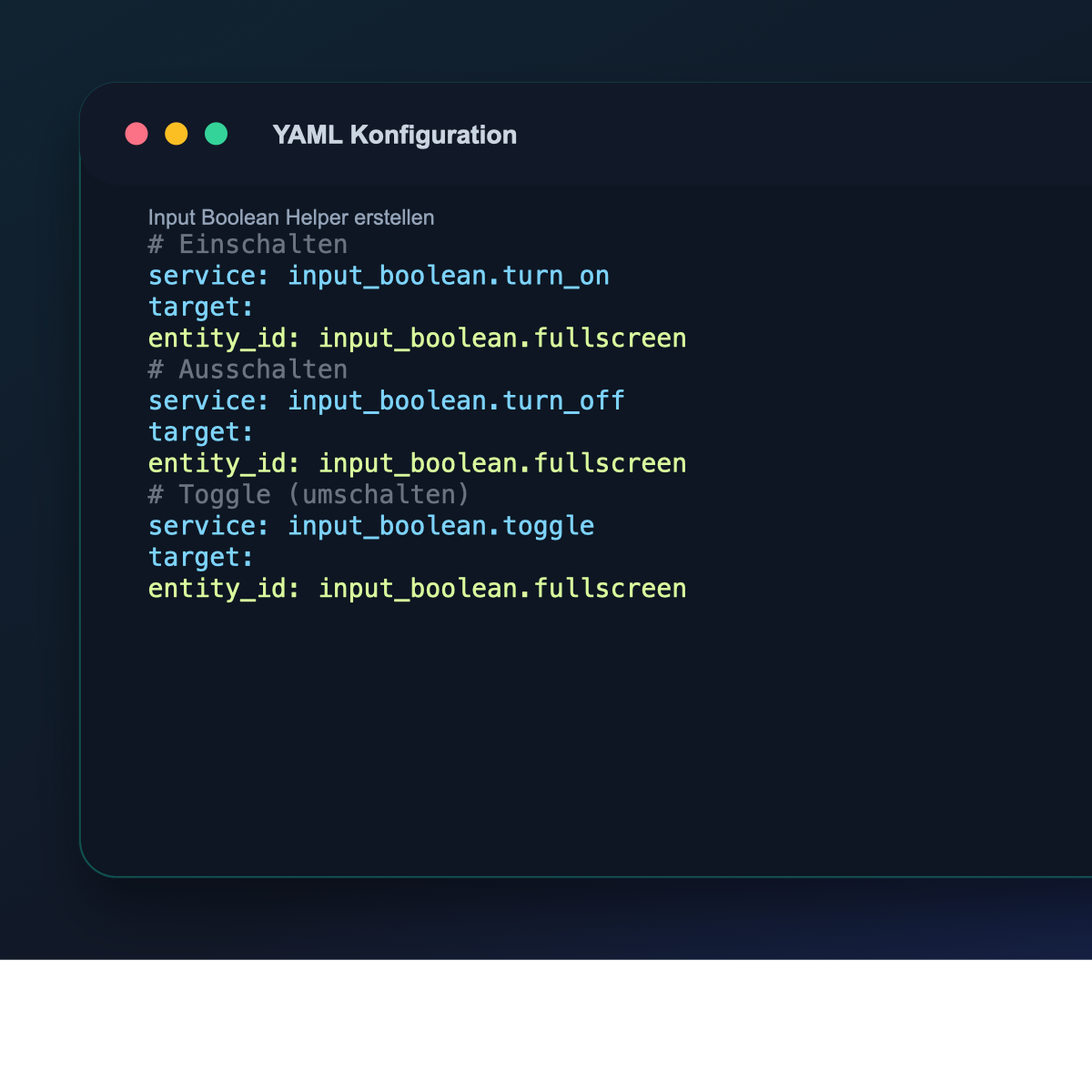
service: input_boolean.turn_on
target:
  entity_id: input_boolean.fullscreen
Beispiel im Dashboard
Ein Input Boolean lässt sich mit Standardkarten oder Custom Cards bedienen. Für einen schnellen Einstieg reicht bereits ein normaler Button:
Vor dem Einsetzen kurz prüfen
- Ersetze Entity-IDs, Pfade und Namen durch deine eigenen Werte.
- Prüfe, ob die genannte Card, Integration oder Erweiterung wirklich installiert ist.
- Teste die Änderung zuerst in einem kleinen Bereich, bevor du das ganze Dashboard umbaust.
type: button
entity: input_boolean.fullscreen
name: Vollbild
icon: mdi:arrow-expand
tap_action:
  action: toggle
Wenn du den Schalter in einer Sidebar oder einer kompakteren Navigation nutzt, kannst du die Darstellung auf das Icon reduzieren:
Vor dem Einsetzen kurz prüfen
- Ersetze Entity-IDs, Pfade und Namen durch deine eigenen Werte.
- Prüfe, ob die genannte Card, Integration oder Erweiterung wirklich installiert ist.
- Teste die Änderung zuerst in einem kleinen Bereich, bevor du das ganze Dashboard umbaust.
- type: custom:button-card
  entity: input_boolean.fullscreen
  show_state: false
  show_icon: true
  show_name: false
  icon: mdi:arrow-expand
  tap_action:
    action: toggle
Nützliche Muster für mehrere Helper
Viele Setups profitieren von mehr als einem einfachen Schalter. Diese Beispiele zeigen typische Erweiterungen:
Vor dem Einsetzen kurz prüfen
- Ersetze Entity-IDs, Pfade und Namen durch deine eigenen Werte.
- Prüfe, ob die genannte Card, Integration oder Erweiterung wirklich installiert ist.
- Teste die Änderung zuerst in einem kleinen Bereich, bevor du das ganze Dashboard umbaust.
input_boolean:
  fullscreen:
    name: Fullscreen
    icon: mdi:arrow-expand

  hide_sidebar:
    name: Sidebar verstecken
    icon: mdi:menu

  kiosk_mode:
    name: Kiosk Mode
    icon: mdi:monitor
Wichtig ist vor allem die Benennung: Ein Helper sollte sofort verraten, welchen Zustand er repräsentiert. Vage Namen wie helper_1 oder toggle_test erschweren spätere Pflege unnötig.
Status sauber abfragen
In Templates, Bedingungen oder Karten liest du den Zustand über is_state() aus. Das ist robuster als Stringvergleiche an verstreuten Stellen.
{{ is_state('input_boolean.fullscreen', 'on') }}Gerade bei Dashboard-Logik lohnt sich dieser Ansatz, weil du dieselbe Entity in Browser Mod, Kiosk Mode und deinen eigenen Automationen wiederverwenden kannst.
Praxisregeln für wartbare Helper
- Verwende sprechende Namen und eindeutige Icons.
- Nutze Input Boolean für Zustände, nicht als Ersatz für schlecht benannte Automationen.
- Dokumentiere, welche Dashboards oder Automationen von einem Helper abhängen.
- Teste nach Änderungen immer, ob der Schalter wirklich gelesen und nicht nur angezeigt wird.