
Bevor du startest
Die wichtigsten Voraussetzungen und der redaktionelle Kontext stehen hier kompakt, damit du schneller einschätzen kannst, ob der Artikel zu deinem aktuellen Stand passt.
- Debian- oder Ubuntu-Server
- SSH- und Administratorzugriff
- Separates Backup
Projekt-Dokumentation · Mittel · Schrittweise umsetzen
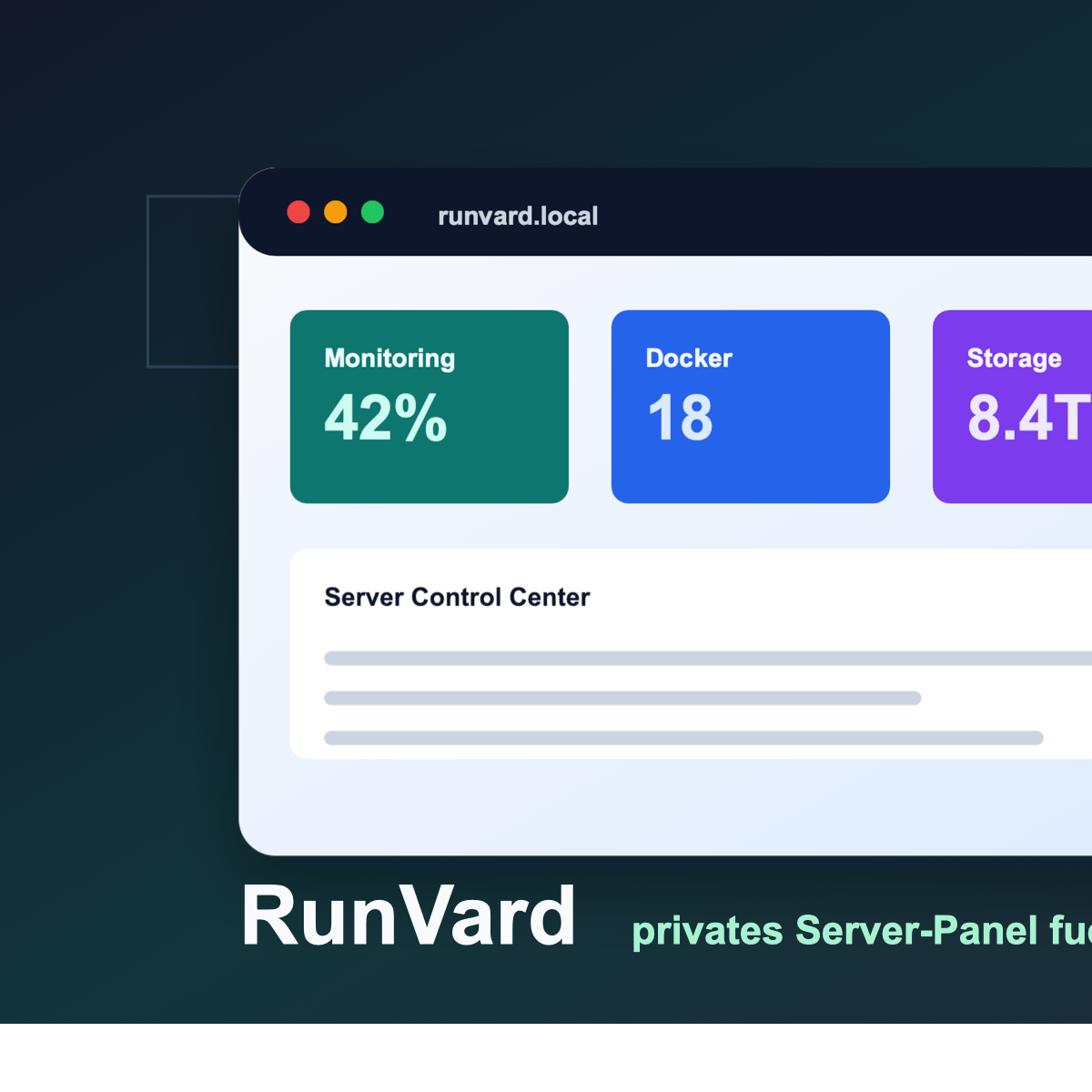
RunVard ist ein webbasiertes Control Panel für Debian- und Ubuntu-Server. Der praktische Nutzen liegt weniger in einer spektakulären Oberfläche als in der Bündelung wiederkehrender Serveraufgaben: Docker, Dienste, Speicher, Netzwerk, Backups und Wartung sitzen an einem Ort und müssen nicht ständig zwischen Terminal, Web-UIs und verstreuten Konfigurationsdateien zusammengesucht werden.
Das Projekt richtet sich an kontrollierte Umgebungen wie Homelab, Heimserver oder kleine interne Setups. Es ist ausdrücklich kein Hosting-Panel für beliebige Fremdsysteme im offenen Internet, sondern ein Werkzeug für eigene Infrastruktur mit klarem Sicherheitsrahmen.
Wofür RunVard gedacht ist
Im Alltag wächst ein Homelab oft schrittweise: zuerst Docker, dann Backups, danach Freigaben, Netzwerkregeln, Systemdienste und irgendwann erste virtuelle Maschinen. Genau in dieser Phase hilft RunVard, weil es Routineaufgaben sichtbar und konsistent bedienbar macht. Dazu gehören Live-Monitoring, systemd-Dienste, Docker-Container, Compose-Projekte, App-Installationen, Dateiverwaltung, Shares, Netzwerk- und Firewall-Ansichten sowie Backup- und Audit-Funktionen.
Die Startseite funktioniert dabei als Service-Dashboard. Installierte Apps, Compose-Projekte und eigene Links lassen sich als Kacheln ablegen, sodass Betriebszustand und Einstiegspunkte ohne zusätzliche Dokumentationssuche erreichbar bleiben.
Technischer Aufbau
RunVard ist als Python- und FastAPI-Anwendung organisiert. Die Hauptanwendung liegt in server.py; weitere Bereiche sind modular getrennt, zum Beispiel für Docker, Storage, Netzwerk, Sicherheit, Backups, VMs, Apps, Dashboard und Metriken. Dadurch bleibt der Code nicht nur wartbarer, sondern auch fachlich besser nachvollziehbar.
Die Weboberfläche liegt unter static/. Dort befinden sich Login, Hauptansicht, Quick Actions, Kiosk-Vorschau und Compose-Dialoge. Laufzeitdaten speichert der Dienst standardmäßig unter /opt/runvard/data, betrieben wird er per systemd. Diese Trennung zwischen Anwendungscode, UI und Laufzeitdaten ist wichtig, weil Updates, Backups und Fehleranalyse dadurch sauberer werden.
Installation
Die Installation erfolgt per Installer auf einem Debian- oder Ubuntu-Server. Das Skript richtet die Python-Umgebung ein, installiert Abhängigkeiten, schreibt die Service-Datei und startet die Anwendung. Standardmäßig läuft RunVard auf Port 8080.
curl -fsSL https://raw.githubusercontent.com/mschoettli/runvard/main/install.sh | sudo bashWenn die Installer-Ausgabe direkt auf Deutsch erscheinen soll, kann die Sprache über einen zusätzlichen Parameter gesetzt werden:
curl -fsSL https://raw.githubusercontent.com/mschoettli/runvard/main/install.sh | sudo bash -s -- --lang deBenutzername, Passwort, Port und Sprache landen anschließend in /opt/runvard/data/runvard.env und werden vom Dienst geladen. Diese Datei gehört zu den Dingen, die du in dein Backup-Konzept aufnehmen solltest.
Docker, Apps und Projektbetrieb
Ein großer Vorteil von RunVard ist die enge Verbindung zu Docker- und Compose-basierten Setups. App-Templates für typische Self-Hosting-Dienste werden als Compose-Projekte unter /opt/runvard/data/apps abgelegt. Dadurch bleibt sichtbar, welche Container laufen, welche Ports benutzt werden und wo persistente Daten liegen.
Gerade für kleinere Teams oder private Setups ist das hilfreich: Die Oberfläche ersetzt das technische Verständnis nicht, dokumentiert den Betriebszustand aber wesentlich besser als eine lose Sammlung aus Shell-Historie und einzelnen Admin-Links.
Expert Mode und Sicherheitsgrenzen
RunVard trennt bewusst zwischen normalem Betrieb und Expert Mode. Im Standardmodus bleibt die Oberfläche ruhiger und blendet besonders sensible Aktionen aus. Erst im Expert Mode werden tiefere Eingriffe an Storage, Netzwerk, Paketen, Diensten, Benutzern oder virtuellen Maschinen freigeschaltet.
Diese Trennung ist kein kosmetisches Detail. Wer hostnahe Aufgaben in einer Weboberfläche anbietet, muss Fehlbedienungen begrenzen. Ein falscher Klick bei Netzwerk oder Storage kann Dienste unterbrechen oder den Zugriff auf den Server verlieren lassen. Entsprechend gehört RunVard nicht ungeschützt ins öffentliche Internet. Sinnvoll sind lokales Netz, VPN oder ein sauber konfigurierter Reverse Proxy mit TLS und starken Zugangsdaten.
Warum das im Homelab sinnvoll ist
RunVard ist besonders dann stark, wenn eine selbst betriebene Umgebung gewachsen ist und trotzdem verständlich bleiben soll. Es ersetzt Linux-, Docker- oder Netzwerkkenntnisse nicht, macht aber die wiederkehrenden Aufgaben schneller erreichbar und besser dokumentierbar. Genau darin liegt der Mehrwert: weniger Toolwechsel, klarere Betriebsansicht und ein soliderer Alltag für private Serverinfrastruktur.