
Bevor du startest
Die wichtigsten Voraussetzungen und der redaktionelle Kontext stehen hier kompakt, damit du schneller einschätzen kannst, ob der Artikel zu deinem aktuellen Stand passt.
- 64-Bit-Hardware mit Virtualisierung
- Separates Installationsmedium
- Vollständiges Backup der Zielfestplatte
Installationsanleitung · Fortgeschritten · Schrittweise umsetzen
Schritt für Schritt Anleitung
Die ultimative Virtualisierungsplattform für dein Homelab
Was ist Proxmox VE?
Proxmox Virtual Environment (VE) ist eine Open-Source-Virtualisierungsplattform, die KVM-Virtualisierung und LXC-Container in einer Web-Oberfläche vereint. Perfekt für Homelabs, die mehrere VMs und Container zentral verwalten möchten.
Vorbereitung
Hardware-Anforderungen
- CPU: 64-Bit Prozessor mit Virtualisierungssupport (Intel VT-x oder AMD-V)
- RAM: Mindestens 2 GB (empfohlen 8 GB oder mehr)
- Festplatte: Mindestens 32 GB (empfohlen SSD mit 128 GB+)
- Netzwerk: Ethernet-Verbindung
ISO-Image herunterladen
Lade das aktuelle Proxmox VE ISO-Image von der offiziellen Webseite herunter: https://www.proxmox.com/downloads
Erstelle einen bootfähigen USB-Stick mit Rufus, balenaEtcher oder dd.
BIOS/UEFI vorbereiten
Aktiviere im BIOS/UEFI die Virtualisierungsfunktionen:
- Intel: VT-x und VT-d aktivieren
- AMD: AMD-V und IOMMU aktivieren
Stelle die Boot-Reihenfolge so ein, dass vom USB-Stick gebootet wird.
Proxmox Installation
Installer starten
Boote vom USB-Stick. Der Proxmox-Installer startet automatisch. Wähle „Install Proxmox VE“ aus dem Bootmenü.
Lizenzvereinbarung
Akzeptiere die EULA (End User License Agreement), um fortzufahren.
Zielfestplatte auswählen
Wähle die Festplatte aus, auf der Proxmox installiert werden soll. Achtung: Alle Daten auf dieser Festplatte werden gelöscht!
Optionen:
- Filesystem: Wähle zwischen ext4, xfs oder ZFS
- ext4: Einfach und stabil, gut für Einsteiger
- ZFS: Erweiterte Features wie Snapshots, RAID-Z, Deduplizierung
Für ZFS kannst du auch RAID-Level konfigurieren:
- RAID0: Maximale Performance, kein Schutz
- RAID1: Spiegelung, hohe Ausfallsicherheit
- RAID10: Performance + Redundanz
- RAIDZ-1/2/3: ZFS-spezifische RAID-Level
Land und Zeitzone
Wähle dein Land und die Zeitzone aus. Diese Einstellungen beeinflussen Systemzeit und Tastaturlayout.
Administrator-Passwort
Lege ein sicheres Root-Passwort fest und gib eine gültige E-Mail-Adresse ein. Diese E-Mail wird für Systembenachrichtigungen verwendet.
Netzwerk-Konfiguration
Wichtig: Diese Einstellungen sollten sorgfältig gewählt werden.
- Management Interface: Wähle die Netzwerkkarte für den Zugriff auf die Web-Oberfläche
- Hostname (FQDN): z.B.
proxmox.localoderpve.homelab.local - IP-Adresse: Statische IP empfohlen, z.B.
192.168.1.100 - Netzmaske: z.B.
255.255.255.0oder/24 - Gateway: IP deines Routers, z.B.
192.168.1.1 - DNS-Server: z.B.
192.168.1.1oder8.8.8.8
Installation starten
Überprüfe alle Einstellungen in der Zusammenfassung. Starte die Installation – der Prozess dauert je nach Hardware 5-15 Minuten.
Neustart
Nach erfolgreicher Installation entferne den USB-Stick und starte das System neu. Proxmox bootet jetzt von der Festplatte.
Erste Schritte nach der Installation
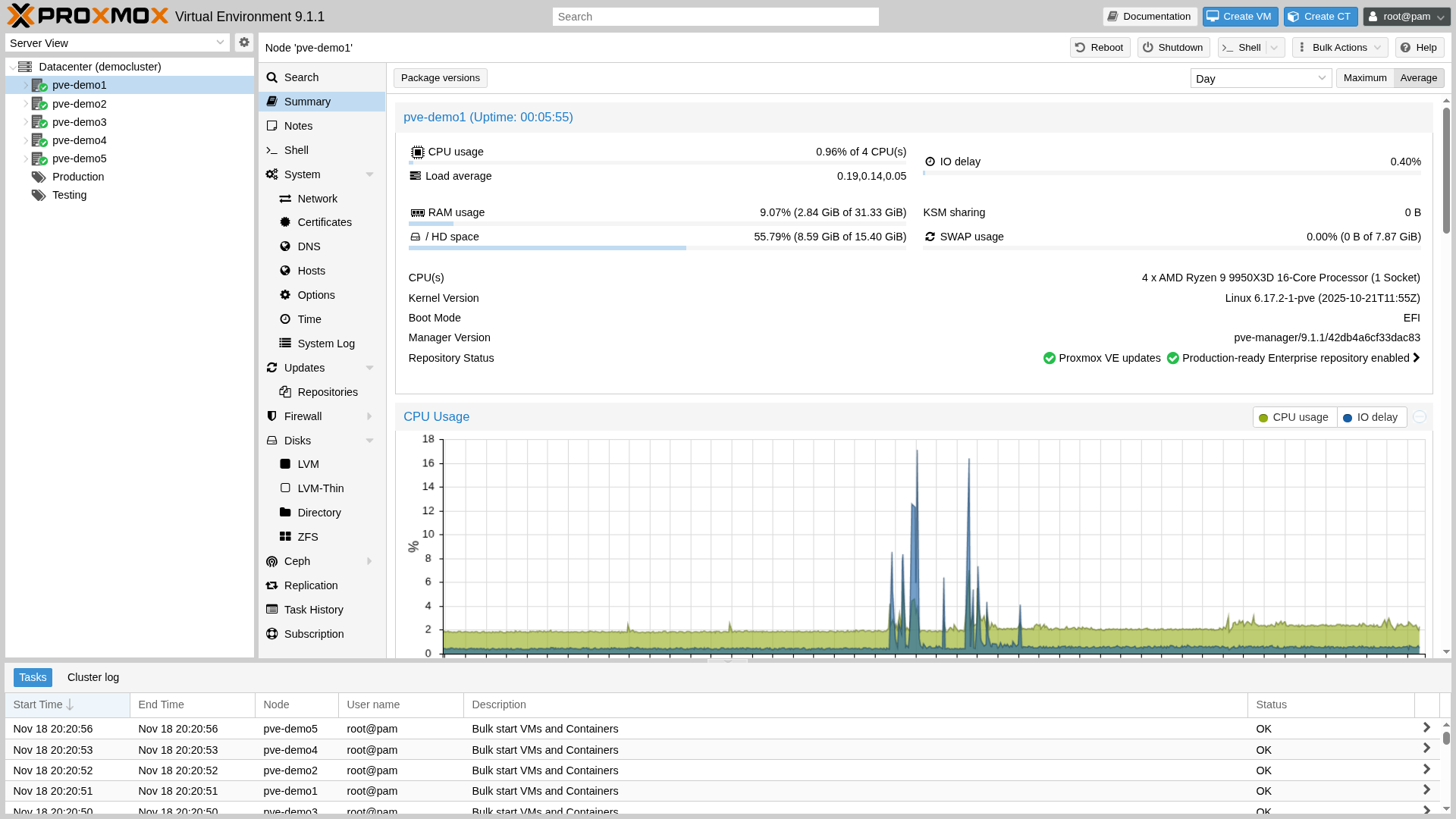
Web-Interface aufrufen
Nach dem Neustart zeigt Proxmox die Zugriffs-URL an:
https://:8006
Beispiel: https://192.168.1.100:8006
Öffne diese URL im Browser (akzeptiere das selbstsignierte Zertifikat).
Login:
- Benutzername:
root - Passwort: Das während der Installation vergebene Passwort
- Realm:
Linux PAM standard authentication
System aktualisieren
Nach dem ersten Login solltest du Proxmox aktualisieren.
Enterprise-Repository entfernen (für Homelab)
Das Standard-Repository benötigt ein kostenpflichtiges Abonnement. Für Homelabs nutzt du das kostenlose „No-Subscription“-Repository.
Verbinde dich per SSH mit deinem Proxmox-Server:
Enterprise-Repository deaktivieren:
nano /etc/apt/sources.list.d/pve-enterprise.list
Kommentiere die Zeile mit # aus:
# deb https://enterprise.proxmox.com/debian/pve bookworm pve-enterprise
Speichern: Ctrl+O, Enter, Ctrl+X
No-Subscription-Repository hinzufügen
nano /etc/apt/sources.list
Füge folgende Zeile hinzu:
deb http://download.proxmox.com/debian/pve bookworm pve-no-subscription
Speichern und schließen.
System aktualisieren
apt update
apt full-upgrade -y
Nach den Updates:
reboot
Abonnement-Hinweis entfernen (Optional)
Der „No valid subscription“-Hinweis erscheint bei jedem Login. Du kannst ihn entfernen:
cd /usr/share/javascript/proxmox-widget-toolkit
cp proxmoxlib.js proxmoxlib.js.bak
nano proxmoxlib.js
Suche nach:
Ext.Msg.show({
Ersetze den kompletten Block (ca. 5 Zeilen) durch:
void({ //Ext.Msg.show({
Oder nutze sed:
sed -Ezi.bak "s/(Ext.Msg.show\(\{\s+title: gettext\('No valid subscription'\),)/void\(\{ \/\/\1/g" /usr/share/javascript/proxmox-widget-toolkit/proxmoxlib.js
Proxmox-Dienst neu starten:
systemctl restart pveproxy
Cache im Browser leeren und neu einloggen.
Netzwerk-Konfiguration
Linux Bridge überprüfen
Proxmox erstellt automatisch eine Linux Bridge (vmbr0) für VM-Netzwerk. Überprüfe die Konfiguration:
nano /etc/network/interfaces
Beispiel-Konfiguration:
auto lo
iface lo inet loopback

iface eno1 inet manual

auto vmbr0
iface vmbr0 inet static
    address 192.168.1.100/24
    gateway 192.168.1.1
    bridge-ports eno1
    bridge-stp off
    bridge-fd 0
Zusätzliche Bridges erstellen (Optional)
Für isolierte Netzwerke kannst du weitere Bridges erstellen:
nano /etc/network/interfaces
Füge hinzu:
auto vmbr1
iface vmbr1 inet static
    address 10.0.0.1/24
    bridge-ports none
    bridge-stp off
    bridge-fd 0
Netzwerk neu starten:
systemctl restart networking
Speicher-Konfiguration
Local Storage
Proxmox nutzt standardmäßig zwei Storage-Bereiche:
- local: VM-Images, Container-Templates, ISO-Images
- local-lvm: VM-Disks, Container-Volumes
Zusätzliche Festplatten einbinden
Liste alle Festplatten auf:
lsblk
fdisk -l
Neue Festplatte partitionieren:
fdisk /dev/sdb
- Neue Partition:
n - Primary:
p - Partition number:
1 - Standardwerte bestätigen
- Write:
w
Filesystem erstellen:
mkfs.ext4 /dev/sdb1
Mountpoint erstellen:
mkdir -p /mnt/storage
Automatisches Mounten konfigurieren:
echo '/dev/sdb1 /mnt/storage ext4 defaults 0 2' >> /etc/fstab
mount -a
Im Proxmox Web-Interface unter Datacenter → Storage → Add → Directory den neuen Storage hinzufügen.
ZFS Pool erstellen (Optional)
Für fortgeschrittene Setups mit ZFS:
apt install zfsutils-linux
ZFS Pool erstellen:
zpool create tank /dev/sdc
Oder RAID-Z (benötigt min. 3 Disks):
zpool create tank raidz /dev/sdc /dev/sdd /dev/sde
Pool-Status:
zpool status
zfs list
Firewall konfigurieren
Proxmox hat eine integrierte Firewall.
Firewall aktivieren
In der Web-Oberfläche:
- Datacenter → Firewall → Options
- Firewall: auf
Yessetzen - Auf Node-Ebene: Node → Firewall → Options → Firewall:
Yes
SSH-Zugriff erlauben
Unter Datacenter → Firewall → Add:
- Direction:
in - Action:
ACCEPT - Protocol:
tcp - Dest. port:
22 - Comment:
Allow SSH
Web-Interface erlauben
- Direction:
in - Action:
ACCEPT - Protocol:
tcp - Dest. port:
8006 - Comment:
Allow Proxmox Web UI
Erste VM erstellen
ISO-Images hochladen
- Local (node) → ISO Images → Upload
- Wähle dein ISO-File (z.B. Ubuntu, Windows)
Neue VM erstellen
- Create VM (Button oben rechts)
- General: Name, VM ID
- OS: ISO-Image auswählen
- System: UEFI oder BIOS, SCSI Controller
- Disks: Disk-Größe, Storage
- CPU: Cores, Sockets
- Memory: RAM in MB
- Network: Bridge (vmbr0)
- Confirm → VM wird erstellt
VM starten und über Console installieren.
Erste LXC-Container erstellen
Container-Template herunterladen
- Local (node) → CT Templates
- Templates: Ubuntu, Debian, etc. herunterladen
Neuer Container
- Create CT (Button oben rechts)
- General: Hostname, Passwort
- Template: Wähle heruntergeladenes Template
- Disks: Root-Disk-Größe
- CPU: Cores
- Memory: RAM + Swap
- Network: IP-Konfiguration (DHCP oder statisch)
- DNS: DNS-Server
- Confirm → Container wird erstellt
Container starten über Start.
Backup konfigurieren
Backup-Schedule erstellen
- Datacenter → Backup
- Add: Backup-Job erstellen
- Storage: Backup-Ziel wählen
- Schedule: Zeitplan (z.B. täglich 2:00 Uhr)
- Selection mode: Alle VMs/Container oder spezifisch
- Retention: Aufbewahrungsdauer
- Create
Manuelles Backup
Rechtsklick auf VM/Container → Backup → Backup now
Nützliche Befehle
System-Status:
pveversion -v              # Proxmox-Version
pveum user list            # Benutzer anzeigen
pct list                   # Container auflisten
qm list                    # VMs auflisten
VM-Verwaltung:
qm start             # VM starten
qm stop              # VM stoppen
qm shutdown          # VM herunterfahren
qm destroy           # VM löschen
Container-Verwaltung:
pct start            # Container starten
pct stop             # Container stoppen
pct destroy          # Container löschen
pct enter            # In Container einloggen
Storage:
pvesm status               # Storage-Status
df -h                      # Disk-Usage
zpool status               # ZFS Pool Status (falls ZFS)
Logs:
journalctl -xe             # Systemlogs
tail -f /var/log/syslog    # Live-Logs
Netzwerk:
ip addr show               # IP-Adressen
brctl show                 # Bridges anzeigen
Troubleshooting
Web-Interface nicht erreichbar
systemctl status pveproxy
systemctl restart pveproxy
systemctl restart pvedaemon
Netzwerk-Probleme
systemctl restart networking
ip addr flush dev vmbr0
systemctl restart networking
Updates schlagen fehl
Repository-Konfiguration überprüfen:
cat /etc/apt/sources.list
cat /etc/apt/sources.list.d/pve-enterprise.list
Sicherheits-Tipps
- Starke Passwörter: Root und alle Benutzer
- Firewall aktivieren: Nur benötigte Ports öffnen
- Updates: Regelmäßig installieren
- Backups: Automatisiert und auf separatem Storage
- SSH-Keys: Statt Passwort-Login
- 2FA: Two-Factor Authentication aktivieren